
Vind snel het verschil tussen twee tijden, bepaal de indeling van het resultaat en breid de berekening uit naar een lijst met tijden. U kunt bijvoorbeeld snel een tijd aftrekken van een andere tijd of de duur van agendapunten voor een vergadering berekenen.
Gebruik de meegeleverde voorbeeldgegevens en de volgende procedures voor meer informatie over het berekenen van tijden voor een vergaderagenda.
De voorbeeldgegevens kopiëren
Kopieer voor een beter begrip van de functie Tijden aftrekken de volgende voorbeeldgegevens naar cel A1 op een leeg werkblad.
Open een lege werkmap of leeg werkblad.
Selecteer de volgende voorbeeldgegevens, inclusief de koppen.
Agenda Begintijd Eindtijd EindtijdDuur Inleiding 08:45 10:35 Het houden van brainstormsessies 10:35 15:30 uur Samenvatten 15:30 uur 16:35 uur Nabespreking 16:35 uur 17:00 uur Druk op
 + C .
+ C .Selecteer lege cel A1 in het werkblad en druk op
+ V .Opmerking
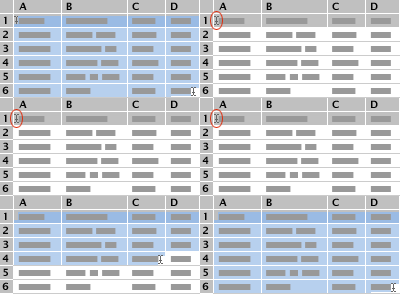
Selecteer niet de rij- of kolomkoppen in het lege blad (1, 2, 3... A, B, C...) wanneer u de voorbeeldgegevens plakt.
Voorbeeldgegevens in een leeg blad plakken
Het aantal uren en minuten tussen twee tijden berekenen
Selecteer cel D2. Dit is de eerste lege cel in de kolom Duur als u de kolomkoppen samen met de voorbeeldgegevens naar het werkblad hebt gekopieerd.
Klik op het tabblad Formules op Teksttekst>.
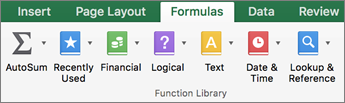
=TEKST() wordt weergegeven in de cel.Plaats de cursor in de formulebalk in het teken (), klik op waarde en typ C2-B2.
Klik in het venster () op format_text en typ 'u:mm' inclusief de aanhalingstekens, om het resultaat op te maken in uren en minuten.
Druk op Return.
Het resultaat is 1:50 (1 uur, 50 minuten).Selecteer cel D2.
Als u de formule naar de resterende rijen wilt kopiëren, sleept u de
 .
.
De celverwijzingen worden automatisch aangepast, zodat elke rij de juiste waarden bevat.Tip
- Zie de functie TEKST voor meer informatie over deze formule.
- Als u zowel een notatie gebruikt die wordt toegepast met de functie TEKST als een getalnotatie, heeft de functie TEKST voorrang.
Aanvullende voorbeelden van formules
Als u de voorbeelden wilt proberen, kopieert u de volgende tabel naar een leeg gedeelte van het blad met de voorbeeldgegevens en klikt u vervolgens op de formulecellen om te zien hoe de formule wordt opgebouwd in de opbouwfunctie voor formules. Houd er rekening mee dat u, afhankelijk van de browser, mogelijk enkele spaties uit de geplakte formules moet verwijderen voordat er een resultaat wordt berekend.
| Formule | Beschrijving (resultaat) |
|---|---|
| =TEKST(C3-B3;"h") | De uren tussen twee tijden met de cel opgemaakt als "u" (4) |
| =TEKST(C3-B3;"u:mm") | Het aantal uren en minuten tussen twee tijden met de cel opgemaakt als 'u:mm' (4:55) |
| =TEKST(C3-B3;"u:mm:ss") | Uren, minuten en seconden tussen twee tijden met de cel opgemaakt als 'u:mm:ss' (4:55:00) |
| =INTEGER((C3-B3)*24) | Aantal uren tussen twee tijden (4) |
| =(C3-B3)*1440 | Aantal minuten tussen twee tijden (295) |
| =(C3-B3)*86400 | Aantal seconden tussen twee tijden (17700) |
| =UUR(C3-B3) | Het aantal uren tussen twee tijden, indien het verschil niet groter is dan 24 (4) |
| =MINUUT(C3-B3) | Het aantal minuten tussen twee tijden, indien het verschil niet groter is dan 60 (55) |
| =SECONDE(C3-B3) | Het aantal seconden tussen twee tijden, indien het verschil niet groter is dan 60 (0) |