
Nadat u uw geografische gegevens hebt getekend in Power Map, kunt u het deelvenster Lagen gebruiken om het uiterlijk van uw gegevens op de kaart te wijzigen. Standaard wordt in Power Map een kolomdiagram weergegeven, maar u kunt in plaats daarvan een bellendiagram, regiodiagram of heatmap weergeven.
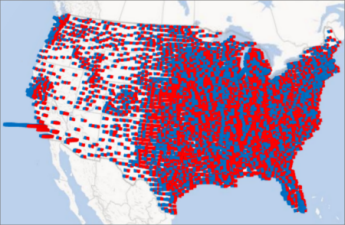
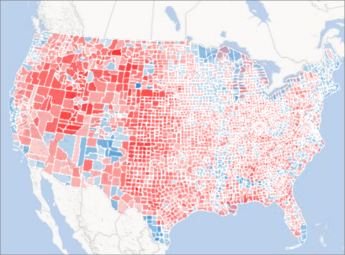
Hier ziet u een voorbeeld van een regiodiagram met stemvoorkeuren per district voor de belangrijkste politieke partijen in de Verenigde Staten. Hoe dieper rood of blauw de kleur, hoe hoger het percentage waarmee een bepaalde partij leidt in een verkiezing.
U kunt als volgt de manier wijzigen waarop uw gegevens worden weergegeven:
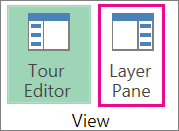
Als u het taakvenster niet ziet, klikt u op Deelvenster Startlaag> .
Schakel onder Geografie de selectievakjes in van de velden die u wilt weergeven op de kaart.
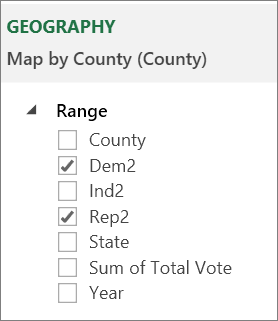
Deze lijst ziet u verschillende velden voor verschillende gegevens.Als de gewenste grafiek niet wordt weergegeven in Power Map, kunt u deze wijzigen. Kies een Gestapeld kolomdiagram, Gegroepeerd kolomdiagram, Bellendiagram, Heatmap of Regiodiagram.

Opmerking
- Wanneer u een heatmap toepast, wordt het vak Hoogte gewijzigd in het vak Waarde. U kunt de manier wijzigen waarop waardevelden worden samengevoegd door te klikken op de pijl in het vak Waarde en de gewenste functie te kiezen. Normaal gesproken wordt Som standaard toegepast, maar u kunt ook Gemiddelde, Aantal, Max, Min of Geen kiezen. U kunt een waardeveld ook verwijderen uit het vak Waarde.
- Als u een veld naar het vak Categorie sleept en het vak Hoogte leeg laat, voegt Power Map dat veld automatisch toe aan het vak Hoogte en tekent u een visual die het aantal van elke categorie aangeeft.
- In plaats van velden te slepen naar de vakken Hoogte en Categorie, kunt u ook de vakken van de velden inschakelen. In Power Map worden deze velden in het juiste vak geplaatst.