
Tip
Meer informatie over Microsoft Forms of ga meteen aan de slag en maak een enquête, toets of poll. Wilt u een geavanceerdere huisstijl, vraagtypen en gegevensanalyse? Probeer Dynamics 365 Customer Voice.
Wanneer u de integratie formulieren in PowerPoint gebruikt, hebt u rechtstreeks vanuit een presentatiedia toegang tot veel van de functies voor het verzamelen en analyseren van gegevens, via webversie van PowerPoint of in de bureaublad-app.
U kunt het formulier voor de presentatiemodus invoegen en reacties verzamelen van kijkers van uw presentatie, of het formulier insluiten zodat ontvangers van uw dia offline kunnen antwoorden.
In dit artikel leert u het volgende:
Een nieuw formulier of een nieuwe toets maken op een dia in de bureaublad-app van PowerPoint
Een nieuw formulier of een nieuwe toets maken op een dia in webversie van PowerPoint
Een bestaand formulier of bestaande toets invoegen in PowerPoint
Delen om formulier- of toetsantwoorden te verzamelen in PowerPoint
De antwoorden op uw formulier of toets controleren in PowerPoint
U kunt een nieuw formulier of een nieuwe toets maken in Microsoft Forms en deze invoegen in uw PowerPoint-presentatie.
Opmerking
- Het invoegen van een formulier is alleen beschikbaar voor Office 365 Education en Microsoft 365-apps voor bedrijven klanten met versie 1807 (build 16.0.10711.20012) of hoger van PowerPoint voor Microsoft 365 op een pc.
- People die op een formulier of toets reageert, kan PowerPoint gebruiken op een pc, macOS of het web.
Een nieuw formulier of een nieuwe toets maken op een dia in de bureaublad-app van PowerPoint
Open PowerPoint. Zorg ervoor dat u bent aangemeld bij Microsoft 365 met uw school- of werkaccount om toegang te krijgen tot de functie Formulieren.
Open uw PowerPoint-presentatie en plaats de vloek in de dia waarin u een formulier of toets wilt invoegen.
Selecteerformuliereninvoegen> op het lint.
Er wordt een deelvenster Formulieren geopend en gekoppeld aan de rechterkant van uw PowerPoint-presentatie.
Selecteer onder Mijn formulierende optie Nieuw formulier
 of Nieuwe toets om een formulier of toets te maken.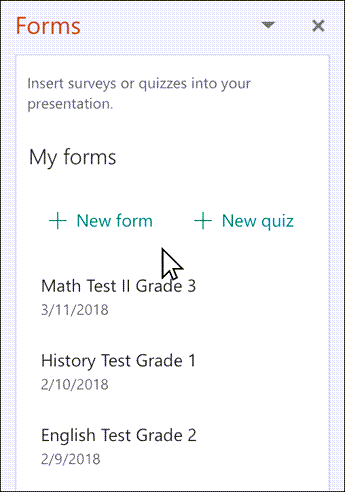
Er wordt een nieuw venster geopend met een leeg formulier en een standaardtitel (Formulier zonder titel). Meer informatie over het maken van een formulier of het maken van een toets.
Wanneer u klaar bent met het maken van het formulier of de toets, wordt het ingesloten in uw PowerPoint-dia en wordt boven aan de lijst Mijn formulieren weergegeven onder de knoppen Nieuw formulier
en Nieuwe toets.
Opmerking
- Als u Formulieren niet ziet op het tabblad Invoegen , heeft de beheerder deze functie mogelijk uitgeschakeld voor uw organisatie. Neem contact op met uw beheerder om de functie Formulieren in Te schakelen in PowerPoint voor uw organisatie.
- Opmerking voor beheerders: als u geen Office-invoegtoepassingen voor uw organisatie hebt geïmplementeerd, kunt u het gebruik van de functie Formulieren in PowerPoint nog steeds inschakelen. Meer informatie.
Belangrijk
Als u geen formulier kunt invoegen, controleert u of uw webinvoegtoepassingen niet zijn uitgeschakeld. Selecteer in PowerPoint Files>Instellingen vertrouwenscentrum>vertrouwenscentrum>. Kies in het dialoogvenster Vertrouwenscentrum de optie Vertrouwde invoegtoepassingscatalogussen. Schakel onder Deze instellingen gebruiken voor het beheren van uw catalogus met webinvoegtoepassingen het selectievakje Beide uit, Geen webinvoegtoepassingen toestaan om te starten en Webinvoegtoepassingen uit de Office Store niet toestaan om te starten.
Een nieuw formulier of een nieuwe toets maken op een dia in webversie van PowerPoint
Meld u aan bij Microsoft 365 met uw school- of werkreferenties.
Selecteer Apps>PowerPoint in het navigatiedeelvenster.
Open uw PowerPoint-presentatie en plaats de vloek op de dia waarin u een formulier of toets wilt invoegen.
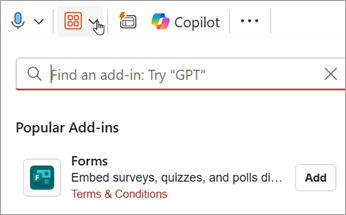
Selecteer op het tabblad Startde optie Formulieren voor invoegtoepassingen>. Als u Formulieren niet ziet, gebruikt u de zoekbalk om deze te vinden. Als de invoegtoepassing Forms nog niet is geïnstalleerd, selecteert u Toevoegen.
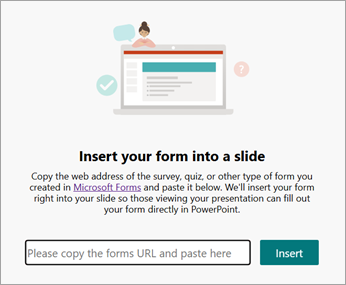
Er wordt een module Formulieren weergegeven op de dia. Voer hier de URL in van het formulier of de toets die u wilt invoegen. Als u de URL niet weet, gebruikt u de koppeling in de module Formulieren om ernaar te zoeken.
Selecteer de weergave die u wilt invoegen. Kies uit Presenteren voor interactieve vergaderingen of Reacties offline verzamelen.
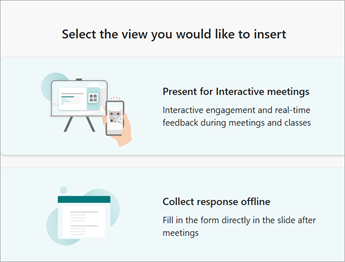
Met Presenteren voor interactieve vergaderingen kunt u in de stroom van uw presentatie blijven zonder dat u een andere browser hoeft te openen of over meerdere schermen hoeft te navigeren.
Als u antwoorden offline verzamelt , kunt u het bestand delen met respondenten, die hun antwoorden kunnen opslaan voor toekomstig gebruik, ongeacht of het een formulier of een toets is.
Opmerking
- Als u Formulieren niet ziet op het tabblad Invoegen , heeft de beheerder deze functie mogelijk uitgeschakeld voor uw organisatie. Neem contact op met uw beheerder om de functie Formulieren in Te schakelen in PowerPoint voor uw organisatie.
- Opmerking voor beheerders: als u geen Office-invoegtoepassingen voor uw organisatie hebt geïmplementeerd, kunt u het gebruik van de functie Formulieren in PowerPoint nog steeds inschakelen. Meer informatie.
Belangrijk
Als u geen formulier kunt invoegen, controleert u of uw webinvoegtoepassingen niet zijn uitgeschakeld. Selecteer in PowerPoint Files>Instellingen vertrouwenscentrum>vertrouwenscentrum>. Kies in het dialoogvenster Vertrouwenscentrum de optie Vertrouwde invoegtoepassingscatalogussen. Schakel onder Deze instellingen gebruiken voor het beheren van uw catalogus met webinvoegtoepassingen het selectievakje Beide uit, Geen webinvoegtoepassingen toestaan om te starten en Webinvoegtoepassingen uit de Office Store niet toestaan om te starten.
Een bestaand formulier of bestaande toets invoegen in PowerPoint
- Zoek het formulier of de toets die u in uw dia wilt invoegen onder Mijn formulieren in het deelvenster.
- Beweeg de muisaanwijzer over de titel van het formulier of de toets en selecteer Invoegen.
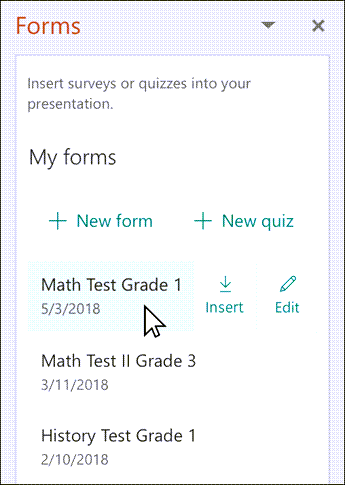
U kunt ook Bewerken selecteren als u meer wijzigingen wilt aanbrengen of als u de resultaten van het formulier of de toets wilt bekijken. - Uw formulier of toets is nu ingesloten in uw PowerPoint-dia.
Opmerking
Als u probeert een formulier in te voegen in uw dia, maar het foutbericht ziet, Office 365 is geconfigureerd om afzonderlijke aanschaf en uitvoering van Office Store-invoegtoepassingen te voorkomen, neemt u contact op met uw beheerder om de functie in te schakelen. Beheerders kunnen zich aanmelden bij https://admin.microsoft.com en vervolgens op Instellingen>Instellingen Instellingen Apps>en services in gebruikerseigendom klikken. Voor de optie Gebruikers toegang geven tot de Office Store, kan uw beheerder deze controleren om specifiek toegang tot de invoegtoepassing Formulieren in te schakelen, zodat personen in uw organisatie een formulier kunnen invoegen in PowerPoint. Houd er rekening mee dat het enkele uren kan duren voordat de wijziging van kracht wordt. Meer informatie.
Belangrijk
In webversie van PowerPoint kan de inhoud van formulieren die aan een dia zijn toegevoegd, niet van daaruit worden afgedrukt. Als u dergelijke inhoud wilt afdrukken, moet u overschakelen naar de PowerPoint-bureaublad-app in Windows of macOS en de dia daar afdrukken.
Delen om formulier- of toetsantwoorden te verzamelen in PowerPoint
Deel uw PowerPoint-dia's met anderen via e-mail, OneNote, Teams en andere Office-toepassingen. Ontvangers van uw dia's kunnen vervolgens het formulier invullen en antwoorden verzenden zonder PowerPoint te verlaten.
Meer informatie over het delen van uw PowerPoint-presentatie met anderen. U kunt ook één PowerPoint-dia delen met iemand anders.
De antwoorden op uw formulier of toets controleren in PowerPoint
Als u de antwoorden op uw formulier of toets wilt zien, meldt u zich aan bij uw Microsoft 365-account op forms.office.com. Open het juiste formulier op de pagina Formulieren en selecteer vervolgens het tabblad Antwoorden weergeven bovenaan de pagina. Zie Uw formulierresultaten controleren en delen voor meer informatie.
Feedback voor Microsoft Forms
Wij horen graag van u! Als u feedback wilt verzenden over Microsoft Forms, gaat u naar de rechterbovenhoek van het formulier en selecteert u Meer formulierinstellingen >Feedback.
Zie ook
Een formulier maken met Microsoft Forms
Een toets maken met Microsoft Forms