
U kunt een bestand opslaan in een map op uw harde schijf, een netwerklocatie, de cloud, een dvd, het bureaublad of een flashstation. Hoewel u de bestemming moet identificeren, is het opslagproces hetzelfde als de standaardmap, ongeacht de bestemming die u kiest. Microsoft 365-programma's slaan standaard bestanden op in de standaardwerkmap.
Daarnaast kunt u een bestand opslaan in een andere bestandsindeling, zoals RTF, CSV of PDF.
Als u een bestand opslaat in OneDrive of SharePoint, hebt u toegang tot het bestand op elk apparaat en kunt u functies zoals Automatisch opslaan en Versiegeschiedenis inschakelen, waardoor gegevensverlies kan worden voorkomen als uw bestand onverwacht wordt gesloten.
Uw bestand opslaan:
Druk op Ctrl+S of selecteer Bestand>opslaan.
Tip
U kunt ook
 selecteren op de werkbalk Snelle toegang.
Als u het bestand voor het eerst opslaat, moet u een naam voor het bestand opgeven.
Tip
Sla uw bestand op een cloudlocatie op, zoals OneDrive of SharePoint, om het overal te kunnen openen, in realtime met anderen samen te werken en toegang te krijgen tot versiegeschiedenis.
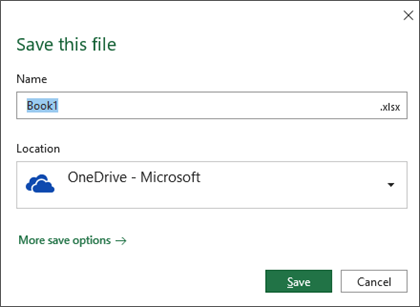
Als u bent aangemeld, worden bestanden standaard opgeslagen in uw OneDrive. Als u het huidige bestand ergens anders wilt opslaan, klikt u op de vervolgkeuzelijst Locatie om extra recent gebruikte locaties weer te geven. Als de gewenste locatie er niet is, kunt u het volledige venster Opslaan als openen door Meer opties voor opslaan te selecteren.
Tip
Als u uw bestand opslaat in OneDrive of SharePoint, is Automatisch opslaan standaard ingeschakeld, zodat u niet hoeft te onthouden dat u het bestand onderweg opslaat.
Als u de standaardlocatie voor deze opgeslagen items wilt wijzigen in een van uw andere onlangs gebruikte mappen, selecteert u de vervolgkeuzelijst Locatie , klikt u met de rechtermuisknop op de maplocatie die u als standaardlocatie wilt instellen en selecteert u Instellen als standaardlocatie.
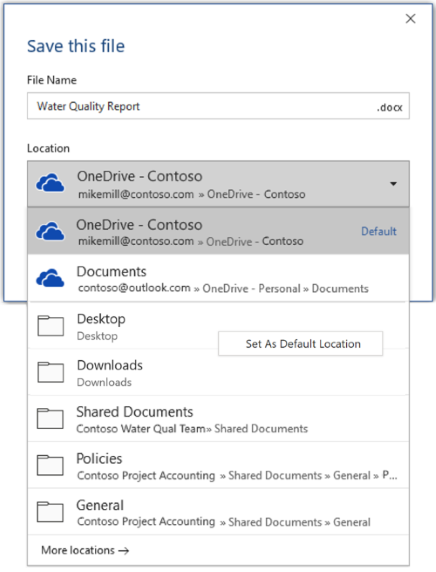
Als u wilt opslaan op een andere locatie dan de recent gebruikte mappen, selecteert u Meer locaties. Als u deze update nog niet hebt ontvangen, blijven uw Office-toepassingen het menu Bestand gebruiken om op te slaan.
Tip
- U kunt ook op F12 drukken of Bestand>opslaan als selecteren om het menu Bestand te openen.
- Als u gewend bent om sneltoetsen te gebruiken bij het sluiten van uw document, zoals Alt+F4, kunt u er snel voor kiezen om het bestand niet op te slaan met behulp van de toets voor de sneltoets voor die knop (Alt+N).
Een kopie opslaan als een nieuw bestand (Opslaan als)
Tip
Als u een nieuw bestand wilt maken op basis van een bestaand bestand, maar alleen uw wijzigingen wilt opslaan in het nieuwe bestand, is het een goed idee om een kopie op te slaan voordat u wijzigingen hebt aangebracht. Zo blijft het oorspronkelijke bestand ongewijzigd en staan alle wijzigingen in de nieuwe versie. U kunt ook met de rechtermuisknop op het oorspronkelijke bestand klikken en Een kopie openen selecteren.
Druk op F12 of klik op Bestand>Een kopie opslaan
Standaard wordt in Office de kopie opgeslagen in dezelfde locatie als het origineel. Als u tevreden bent met de huidige locatie gaat u verder met stap 3. Als u het nieuwe exemplaar op een andere locatie wilt opslaan moet u die op dit moment kiezen.
Locatie Beschrijving Sites - [Uw bedrijfsnaam] Documentbibliotheken in SharePoint of Office 365 Groepen OneDrive - [Naam van uw bedrijf] OneDrive voor Bedrijven OneDrive - Persoonlijk OneDrive voor consumenten via uw Microsoft-account Deze pc Uw lokale apparaat, inclusief aangesloten harde schijven of flashstations. Bladeren Hiermee wordt de Verkenner geopend zodat u naar een locatie op uw computer kunt navigeren. Geef de nieuwe versie een naam en klik op Opslaan.
Het oorspronkelijke bestand wordt gesloten en u werkt nu in de nieuwe versie die u zojuist hebt gemaakt.
Tip
Als u vaak nieuwe bestanden op basis van bestaande bestanden maakt, kunt u mogelijk sjablonen gebruiken om het proces eenvoudiger en veiliger te maken. Zie Een sjabloon maken voor meer informatie.
Opslaan in een andere indeling
Mogelijk wilt u uw bestand opslaan in een andere indeling, zodat u of iemand anders het bestand in een ander programma of een oudere versie kan openen. U kunt bijvoorbeeld uw Word document opslaan als RTF (Rich Text File) of uw Excel-werkmap als een CSV-bestand (Comma-Separated Values).
Belangrijk
Als u een Office-bestand opslaat in een andere indeling dan de Open XML-indeling (zoals .DOCX, .XLSX of .PPTX), werken sommige verbonden ervaringen en moderne functies, zoals Automatisch opslaan of Toegankelijkheidscontrole , niet voor dat bestand.
Klik op het tabblad Bestand.
Klik op Opslaan als.
Kies een bestandslocatie, zoals OneDrive of Deze pc, voor het opslaan van uw bestand.
Typ in het vak Bestandsnaam een nieuwe naam voor het bestand.
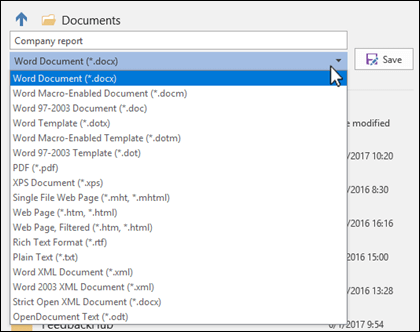
Klik in de lijst Opslaan als op de indeling waarin u het bestand wilt opslaan. Klik bijvoorbeeld op Rich Text Format (.rtf), Word 97-2003 (.doc), Webpagina (.htm of .html) of Gescheiden door komma's (.csv).
Zie Opslaan of converteren naar PDF of XPS voor meer informatie over het opslaan van bestanden in PDF- (.pdf) of XPS -indeling (.xps).
Klik op Opslaan.
Een back-up maken van uw bestanden en deze herstellen
Hoe u een back-up van uw bestanden maakt en herstelt, is afhankelijk van waar en wanneer u deze hebt opgeslagen. Voor meer informatie over een functie, inclusief welke versies van Office dit ondersteunen, selecteert u de naam van de functie in de onderstaande tabel.
Opgeslagen in OneDrive
| Functies |
|---|
|
Automatisch opslaan Automatisch opslaan slaat uw bestand automatisch op wanneer een bestand wordt opgeslagen in OneDrive of SharePoint in Microsoft 365. |
|
Versiegeschiedenis Met Versiegeschiedenis kunt u eerdere versies van bestanden die zijn opgeslagen in OneDrive of SharePoint in Microsoft 365 bekijken en herstellen. |
|
Een back-up maken met OneDrive Op uw Windows-pc kunt u een back-up maken van de mappen Bureaublad, Documenten en Afbeeldingen met behulp van back-up van oneDrive-pc-mappen. Zie ook Files standaard opslaan in OneDrive in Windows 10. |
|
Uw OneDrive herstellen (alleen abonnement) U kunt uw hele OneDrive terugzetten naar een eerder tijdstip als uw OneDrive-bestanden zijn verwijderd, overschreven, beschadigd of geïnfecteerd met malware. |
|
Verwijderde bestanden of mappen in OneDrive terugzetten U kunt bestanden en mappen herstellen die u hebt verwijderd uit uw OneDrive. |
Opgeslagen op uw apparaat
Als AutoHerstel is ingeschakeld en het bestand onverwacht wordt gesloten, wordt Documentherstel geopend wanneer u de Office-app de volgende keer opent. U kunt ook een eerdere versie van een Office-bestand herstellen.
Belangrijk
Zelfs als AutoHerstel is ingeschakeld, moet u het bestand regelmatig opslaan terwijl u eraan werkt om te voorkomen dat gegevens verloren gaan vanwege een onverwachte stroomstoring of een ander probleem.