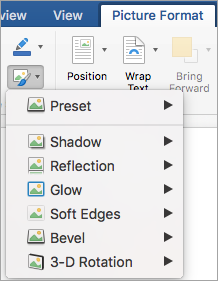
U kunt een afbeelding verfraaien door er effecten zoals schaduwen, gloed, weerspiegelingen, vloeiende randen, schuine randen en 3D-draaiingen aan toe te voegen.
U kunt ook een artistiek effect aan een afbeelding toevoegen of de helderheid, het contrast of de scherpte van een afbeelding wijzigen.
Een effect toevoegen aan een afbeelding
Selecteer de afbeelding waarvoor u een effect wilt toevoegen of wijzigen.
Opmerking
Als u hetzelfde effect aan meerdere afbeeldingen wilt toevoegen, klikt u op de eerste afbeelding en houdt u Ctrl ingedrukt terwijl u op de andere afbeeldingen klikt. Als u Word gebruikt, moet u de afbeeldingen kopiëren naar het tekenpapier als ze daar nog niet op staan. Klik opShapes>invoegen>Nieuw tekenpapier. (Nadat u het effect hebt toegevoegd of gewijzigd, kunt u de afbeeldingen terugkopiëren naar de oorspronkelijke locatie in het document.)
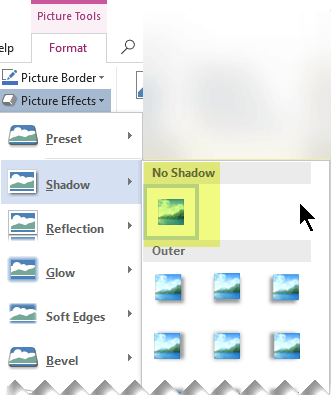
Ga naar het tabblad Opmaak en klik onder Hulpmiddelen voor afbeeldingen in de groep Afbeeldingsstijlen op Afbeeldingseffecten.
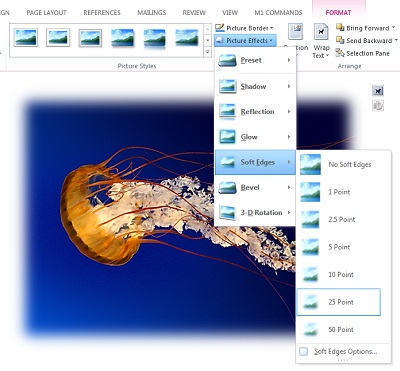
Houd de muisaanwijzer op een van de opties bij Afbeeldingseffecten om een menu weer te geven met verschillende manieren om elk effect toe te passen. Terwijl u de muisaanwijzer op een van de menu's voor het effect houdt, ziet u een voorbeeld van het effect op de afbeelding in het document.
Opmerking
- Als u het effect dat u toevoegt wilt aanpassen, klikt u op Opties onder aan elk menu voor het effect. Als u bijvoorbeeld het menu Schaduw hebt geopend, klikt u op Schaduwopties om het schaduweffect aan te passen.
- Als u de tabbladen Hulpmiddelen voor afbeeldingen of Opmaak niet ziet, dubbelklikt u op de afbeelding om deze te selecteren. Als u [Compatibiliteitsmodus] ziet naast de bestandsnaam bovenaan het programmavenster, kunt u proberen uw document op te slaan in een indeling zoals *.docx of *.xlsx in plaats van een eerdere bestandsindeling, zoals *.doc of *.xls, en probeer het opnieuw.
Een effect uit een afbeelding verwijderen
Elke categorie van het afbeeldingseffect heeft de optie Naam> van geen <effect bovenaan het menu. Selecteer deze optie om een effect uit te schakelen dat u niet wilt.
Als u bijvoorbeeld een schaduw wilt verwijderen, wijst u Afbeeldingseffecten>schaduw>geen schaduw aan.
Selecteer de afbeelding waarvoor u een effect verwijdert.
Ga onder Hulpmiddelen voor afbeeldingen naar het tabblad Opmaak en selecteer in de groep Afbeeldingsstijlende optie Afbeeldingseffecten.
Selecteer de categorie Afbeeldingseffecten die u wilt verwijderen. In het menu dat wordt weergegeven, is de eerste optie Naam <van het effect> (zoals Geen schaduw of Geen weerspiegeling). Selecteer deze optie om dat soort effect uit de afbeelding te verwijderen.