
webversie van Outlook is de webversie van Outlook die wordt gebruikt door organisaties en het is wat u gebruikt om toegang te krijgen tot de e-mail, agenda en contactpersonen die zijn gekoppeld aan uw werk- of schoolaccount via een webbrowser. Uw werk- of schoolaccount wordt doorgaans aan u toegewezen door iemand in uw organisatie.
Opmerking
Outlook.com (of Hotmail.com) is de webversie van Outlook die gebruikmaakt van een persoonlijk Microsoft-account, zoals een Outlook.com of Hotmail.com-account om u aan te melden. Als u toegang probeert te krijgen tot uw e-mail, agenda en contactpersonen op Outlook.com (of Hotmail.com), raadpleegt u Aanmelden of afmelden bij Outlook.com.
Als u niet zeker weet welke versie van Outlook u gebruikt voor uw e-mail, agenda en contactpersonen, raadpleegt u Welke versie van Outlook heb ik?
Meld u aan bij webversie van Outlook vanuit een webbrowser met uw werk- of schoolaccount
- Open een webbrowser en ga naar Microsoft365.com. (Of meld u rechtstreeks aan bij outlook.office365.com.)
- Als u niet automatisch bent aangemeld met uw werk- of schoolaccount, volgt u de aanwijzingen om het e-mailadres en wachtwoord voor uw werk- of schoolaccount in te voeren. Volg alle prompts voor tweeledige verificatie die u mogelijk eerder hebt ingesteld voor dit account.
- Selecteer Aanmelden. (Als u zich hebt aangemeld bij Microsoft365.com, selecteert u Outlook
 startprogramma voor apps.)
Opmerking
Als u zich wilt aanmelden bij Microsoft365.com met een Microsoft-account zoals een Outlook.com-, Hotmail-, Live- of MSN-e-mailaccount in plaats van uw werk- of schoolaccount, meldt u zich af en meldt u zich vervolgens opnieuw aan met het juiste account. Als u zich hebt aangemeld, maar niet zeker weet waarmee u bent aangemeld, selecteert u Accountmanager in Outlook. Als u niet bent aangemeld met het gewenste account, selecteert u Afmelden en start u het proces opnieuw, of selecteert u Aanmelden met een ander account en volgt u de aanwijzingen met het juiste account.
Meld u aan bij webversie van Outlook met uw werk- of schoolaccount
- Ga naar login.partner.microsoftonline.cn en meld u aan met de gebruikersnaam en het bestaande wachtwoord van uw werk- of schoolaccount.
- Als u niet automatisch bent aangemeld met uw werk- of schoolaccount, volgt u de aanwijzingen om het e-mailadres en wachtwoord voor uw werk- of schoolaccount in te voeren. Volg alle prompts voor tweeledige verificatie die u mogelijk eerder hebt ingesteld voor dit account.
- Selecteer Aanmelden en selecteer vervolgens Outlook startprogramma voor apps.
Opmerking
Als u zich hebt aangemeld met een Microsoft-account zoals een Outlook.com-, Hotmail-, Live- of MSN-e-mailaccount in plaats van uw werk- of schoolaccount, meldt u zich af en meldt u zich vervolgens opnieuw aan met het juiste account. Weet u niet met welk account u bent aangemeld? Selecteer Accountbeheer in de navigatiekoptekst van Outlook. Als u niet bent aangemeld met het gewenste account, selecteert u Afmelden en start u het proces opnieuw, of selecteert u Aanmelden met een ander account en volgt u de aanwijzingen met het werk- of schoolaccount dat u wilt openen.
Meld u aan bij webversie van Outlook met uw werk- of schoolaccount
- Ga naar portal.office.de en meld u aan met de gebruikersnaam en het bestaande wachtwoord van uw werk- of schoolaccount.
- Als u niet automatisch bent aangemeld met uw werk- of schoolaccount, volgt u de aanwijzingen om het e-mailadres en wachtwoord voor uw werk- of schoolaccount in te voeren. Volg alle prompts voor tweeledige verificatie die u mogelijk eerder hebt ingesteld voor dit account.
- Selecteer Aanmelden en selecteer vervolgens Outlook startprogramma voor apps.
Opmerking
Als u zich hebt aangemeld met een Microsoft-account zoals een Outlook.com-, Hotmail-, Live- of MSN-e-mailaccount in plaats van uw werk- of schoolaccount, meldt u zich af en meldt u zich vervolgens opnieuw aan met het juiste account. Weet u niet met welk account u bent aangemeld? Selecteer Accountbeheer in de navigatiekoptekst van Outlook. Als u niet bent aangemeld met het gewenste account, selecteert u Afmelden en start u het proces opnieuw, of selecteert u Aanmelden met een ander account en volgt u de aanwijzingen met het werk- of schoolaccount dat u wilt openen.
Problemen met aanmelden of afmelden?
Ik ben het wachtwoord van mijn werk- of schoolaccount vergeten of het werkt niet
Als uw beheerder u toestemming heeft gegeven om uw wachtwoord opnieuw in te stellen, passwordreset.microsoftonline.com/. Neem contact op met de beheerder als u geen machtigingen hebt om uw wachtwoord te wijzigen.
Als uw beheerder u toestemming heeft gegeven om uw wachtwoord opnieuw in te stellen, gaat u naar, passwordreset.activedirectory.windowsazure.cn/. Neem contact op met de beheerder als u geen machtigingen hebt om uw wachtwoord te wijzigen.
Als uw beheerder u toestemming heeft gegeven om uw wachtwoord opnieuw in te stellen, passwordreset.microsoftonline.com/. Neem contact op met de beheerder als u geen machtigingen hebt om uw wachtwoord te wijzigen.
Zie Ik ben de gebruikersnaam of het wachtwoord vergeten voor het account dat ik gebruik met Microsoft 365 voor meer hulp.
Ik weet niet hoe ik me moet afmelden
Afmelden bij webversie van Outlook:
- Selecteer Accountmanager in Outlook.
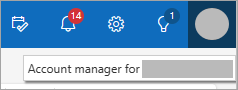
Als u uw afbeelding of initialen niet ziet, controleert u of advertentieblokkering is ingeschakeld. Soms voorkomt dit dat uw afbeelding wordt weergegeven. - Selecteer Afmelden.
Ik wil het automatisch aanmelden stoppen
Als u wilt voorkomen dat webversie van Outlook u automatisch aanmeldt bij uw werk- of schoolaccount, schakelt u het selectievakje Aangemeld blijven uit wanneer u zich de volgende keer aanmeldt bij Microsoft 365.