Als een of meer geadresseerden geen e-mailbericht ontvangen dat u hebt verzonden, kunt u de opdracht Bericht opnieuw verzenden gebruiken. Met deze opdracht kunt u uw bericht ook verzenden naar extra geadresseerden, indien nodig.
Opmerking
Een e-mailbericht opnieuw verzenden bevat alleen het eerder verzonden bericht zonder toegevoegde informatie. Dit verschilt van een doorgestuurd bericht dat ook de vorige headerinformatie bevat (afzender, datum en geadresseerden).
Voer de volgende stappen uit om het opnieuw verzenden van een e-mailbericht in de nieuwe Outlook voor te bereiden:
- Ga in het mappenvenster naar uw verzonden items en selecteer het bericht dat opnieuw moet worden verzonden.
- Selecteer de [...] om meer beschikbare opties weer te geven.
- Ga naar Geavanceerde acties>Bericht opnieuw verzenden.
- Voer in de weergegeven e-mail die opnieuw moet worden verzonden, de volgende acties uit, indien nodig:
- Personen verwijderen die het bericht niet opnieuw hoeven te ontvangen
- Nieuwe geadresseerden toevoegen
- Bijlagen toevoegen of verwijderen
- De inhoud van het bericht wijzigen
- Selecteer Verzenden
Belangrijk
Als u meerdere berichten opnieuw wilt verzenden, moet u deze instructies voor elk bericht herhalen. U kunt slechts één bericht tegelijk opnieuw verzenden.
Opmerking
De functie opnieuw verzenden is alleen beschikbaar in de nieuwe Outlook als het primaire account een Microsoft 365-werkaccount is. Deze optie wordt niet weergegeven voor persoonlijke accounts.
In het klassieke Outlook-venster selecteert u Verzonden items in het mappenvenster.
Dubbelklik op het bericht dat u opnieuw wilt verzenden.
Opmerking
Als u meerdere berichten opnieuw wilt verzenden, herhaalt u deze instructies voor elk bericht. Er is geen manier om meerdere berichten tegelijk opnieuw te verzenden.
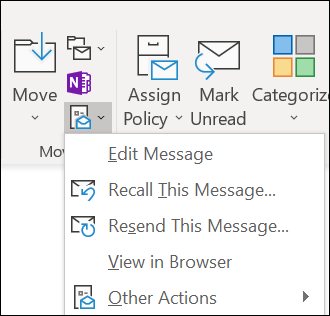
Selecteer op het tabblad Bericht in de groep Verplaatsen de optie Acties>dit bericht opnieuw verzenden.
Tip
Wanneer het concept van het nieuwe bericht wordt geopend, kunt u het volgende doen:
- Verwijder geadresseerden die het bericht niet opnieuw hoeven te ontvangen. Selecteer de naam(en) > Verwijderen.
- Nieuwe geadresseerden toevoegen, bijlagen toevoegen of verwijderen en de inhoud van het bericht wijzigen.
Selecteer Verzenden.
Voer de volgende stappen uit om het opnieuw verzenden van een e-mailbericht in webversie van Outlook of Outlook.com voor te bereiden:
- Ga in het mappenvenster naar uw verzonden items en selecteer het bericht dat opnieuw moet worden verzonden.
- Selecteer de [...] om meer beschikbare opties weer te geven.
- Ga naar Geavanceerde acties>Bericht opnieuw verzenden.
- Voer in de weergegeven e-mail die opnieuw moet worden verzonden, de volgende acties uit, indien nodig:
- Personen verwijderen die het bericht niet opnieuw hoeven te ontvangen
- Nieuwe geadresseerden toevoegen
- Bijlagen toevoegen of verwijderen
- De inhoud van het bericht wijzigen
- Selecteer Verzenden
Belangrijk
Als u meerdere berichten opnieuw wilt verzenden, moet u deze instructies voor elk bericht herhalen. U kunt slechts één bericht tegelijk opnieuw verzenden.
Verwante artikelen
Een e-mailbericht opnieuw verzenden in Outlook voor Mac
