
webversie van Outlook en Outlook.com hebben intelligente technologie toegevoegd om tijd te besparen.
Vrolijke animaties
Voeg een beetje flare toe aan berichten die u hebt ontvangen door vrolijke animaties in te schakelen. Als vrolijke animaties zijn ingeschakeld, ziet u een burst van kleurrijke vormen wanneer u een bericht opent met woorden als Gefeliciteerd of Gefeliciteerd.
Snelle suggesties
Terwijl u een bericht opstelt, kan Outlook trefwoorden markeren en nuttige informatie voorstellen, zoals restaurants in de buurt of vluchtinformatie. Selecteer een gemarkeerd trefwoord en er worden suggesties weergegeven die u kunt kiezen en invoegen in uw bericht.
Opmerking
Snelle suggesties zijn alleen beschikbaar in het Engels in de nieuwe Outlook.com.
Tekstvoorspellingen
Als u typt en er een tekstvoorspelling wordt weergegeven die u wilt accepteren, voert u een van de volgende handelingen uit:

- Druk op Tab
- Druk op de pijl-rechts
Opmerking
Tekstvoorspellingen zijn momenteel alleen beschikbaar in het Engels.
Tekstvoorspellingen negeren
Als u typt en er een tekstvoorspelling wordt weergegeven die u niet wilt accepteren, blijft u gewoon typen wat u van plan was te schrijven en de suggestie verdwijnt.
Tekstvoorspellingen uitschakelen
- Selecteer bovenaan de pagina Instellingen>E-mail>Compose en antwoord.
- Schakel onder Tekstvoorspellingen het selectievakje Woorden en zinnen voorstellen terwijl ik typ uit.
Voorgestelde antwoorden
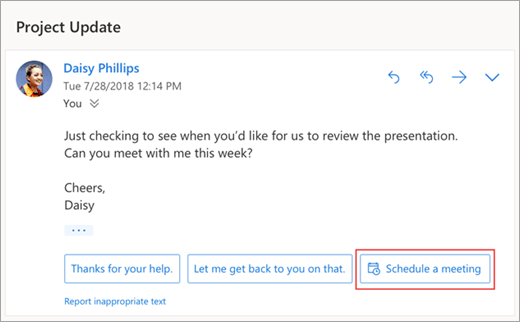
Wanneer u een e-mailbericht ontvangt dat kan worden beantwoord met een kort antwoord, worden in Outlook drie antwoorden voorgesteld die u met een paar tikken kunt gebruiken om te antwoorden.
Als een van de suggesties passend is, selecteert u deze en selecteert u vervolgens Verzenden. Als u feedback hebt over de suggesties, horen we graag wat u ervan vindt. Als u uw feedback wilt delen, selecteert u Ongepaste tekst rapporteren.

Opmerking
Voorgestelde antwoorden zijn ook beschikbaar voor de webversie van Outlook, Outlook.com, Outlook voor iOS en Android en Outlook voor Windows, in de volgende talen: Engels, Spaans, Italiaans, Frans, Duits, Portugees, Vereenvoudigd Chinees, Traditioneel Chinees, Zweeds, Russisch, Koreaans, Tsjechisch, Hongaars, Arabisch, Hebreeuws, Thais, Turks, Japans, Nederlands, Noors, Deens en Pools.
Een vergadering inplannen
Een van de opties die u in voorgestelde antwoorden kunt zien, is Een vergadering plannen. U kunt dit selecteren om snel een vergaderverzoek te maken vanuit het bericht.
Opmerking
Het voorgestelde antwoord een vergadering plannen is alleen beschikbaar voor Engels wereldwijd in de nieuwe webversie van Outlook en Outlook.com.
Een bestand bijvoegen
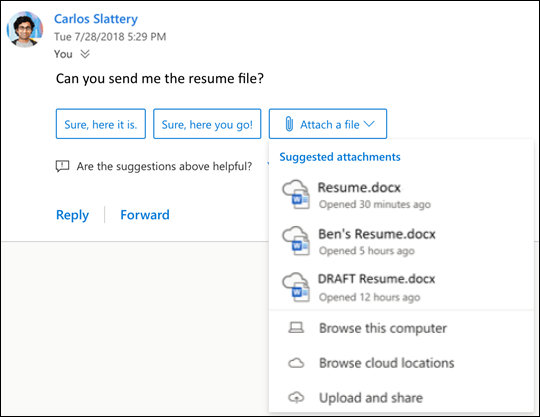
Een van de opties die u in voorgestelde antwoorden kunt zien, is Een bestand bijvoegen. U kunt deze selecteren om snel een bijlage toe te voegen die u onlangs hebt gebruikt of die mogelijk relevant is voor uw gesprek. U kunt ook regelmatig door documenten bladeren en deze toevoegen. Als u een bestand hebt geselecteerd, wordt er een concept gemaakt met de bijlage die u hebt geselecteerd.
Opmerking
Het voorgestelde antwoord een bestand bijvoegen is alleen beschikbaar voor Engels wereldwijd in de nieuwe webversie van Outlook en Outlook.com.
Automatische antwoorden uitschakelen
Nieuwe webversie van Outlook
- Selecteer Instellingen
 >E-mail>Compose en beantwoorden.
 - Schakel het selectievakje voor Voorgestelde antwoorden uit.
- Selecteer Opslaan.
Klassieke webversie van Outlook
- Selecteer Instellingen
 E-mail>>voorgestelde antwoorden.
 - Schakel het selectievakje voor Voorgestelde antwoorden uit.
- Selecteer Opslaan.
Voorgestelde bijlagen
Wanneer u een bestand bijvoegt aan een bericht, kunt u nu kiezen uit een korte lijst met bijlagen waarmee u onlangs hebt gewerkt of die relevant kunnen zijn voor uw gesprek. Zie Afbeeldingen toevoegen of bestanden toevoegen aan e-mailberichten in Outlook voor meer informatie over het bijvoegen van bestanden.

Inzichten in vergaderingen
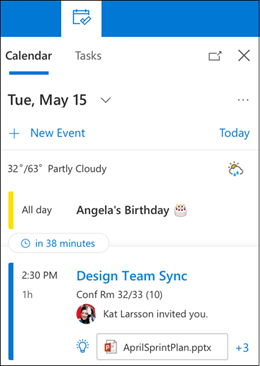
Wanneer u een vergaderingsgebeurtenis in uw agenda bekijkt, wordt in Outlook mogelijk inhoud weergegeven die relevant is voor de vergadering, zoals berichten en bestanden in uw postvak, bestanden in uw OneDrive voor werk- of schoolaccount of bestanden die u mag openen in de OneDrive voor werk- of schoolaccounts van uw collega's of de SharePoint-site van uw bedrijf.
Opmerking
Inzichten in vergaderingen worden aangepast voor elke persoon die ze ontvangt, zodat niet iedereen in de vergadering noodzakelijkerwijs dezelfde voorgestelde inhoud ziet. Meeting Insights toont alleen inhoud waartoe u toegang hebt.
Herinneringen worden weergegeven op basis van uw instellingen. Normaal gesproken krijgt u ze 15 minuten voordat een vergadering begint.
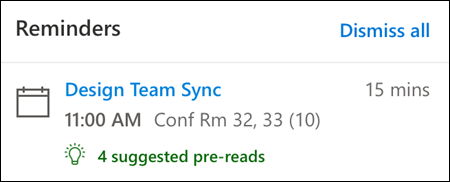
Calendar weergave wordt weergegeven wanneer u op een vergadering klikt in de agendaweergave.
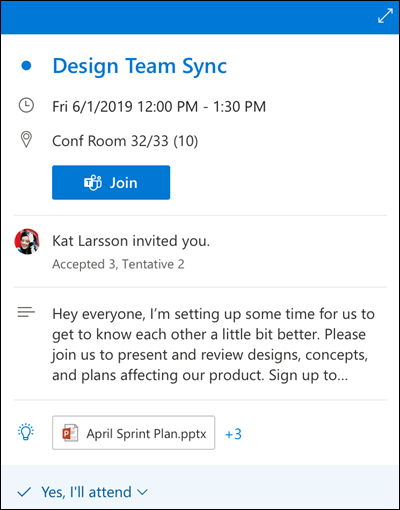
Het deelvenster Mijn dag wordt weergegeven wanneer u op het pictogram Mijn dag klikt in de rechterbovenhoek van de pictogrammen op de pagina webversie van Outlook in uw browser.

Berichtherinneringen
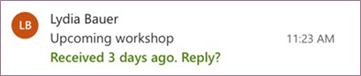
Berichtherinneringen zijn een andere manier om op de hoogte te blijven van uw e-mail. Wanneer deze functie is ingeschakeld, ziet u berichtherinneringen boven in uw Postvak IN die u eraan herinneren belangrijke berichten te beantwoorden die ouder zijn dan 3 dagen. Er wordt slechts één berichtherinnering tegelijk weergegeven. U ontvangt mogelijk geen berichtherinneringen als u niet vaak berichten beantwoordt.
Berichtherinneringen uitschakelen
- Selecteer boven aan de pagina Instellingen>E-mailindeling>.
- Selecteer onder Berichtherinneringende optie Geen berichtherinneringen weergeven.
Opmerking
Deze functie is wereldwijd alleen beschikbaar in het Engels in de nieuwe webversie van Outlook.
Nog steeds hulp nodig?

|
Als u ondersteuning wilt krijgen in Outlook.com, tikt of klikt u hier of selecteert u Help in de menubalk en voert u uw query in. Als de zelfhulp uw probleem niet oplost, schuift u omlaag naar Hebt u nog steeds hulp nodig? en selecteer Ja. Als de bovenstaande stappen niet werken of als u zich niet kunt aanmelden, tikt of klikt u hier. |
|---|---|

|
Ga voor andere hulp bij uw Microsoft-account en abonnementen naar Help bij & facturering. |

|
Als u hulp wilt krijgen en andere Microsoft-producten en -services wilt oplossen, voert u hier uw probleem in. |

|
Stel vragen, volg discussies en deel uw kennis in de Outlook.com Community. |