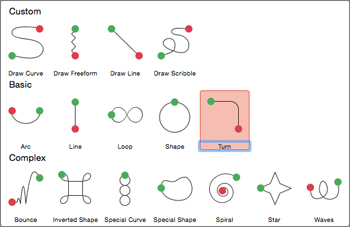
U kunt animatie-effecten voor animatiepaden toepassen om diaobjecten te verplaatsen in een reeks die een effectief verhaal vertelt.
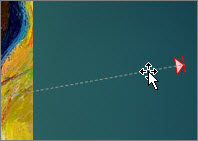
Met het vliegtuig aan de rechterkant (onder) wordt bijvoorbeeld het beginpunt van het vliegtuig aangegeven en de onderbroken lijn tussen de twee vliegtuigen geeft het pad aan dat het vliegtuig volgt wanneer de animatie wordt afgespeeld. De transparante afbeelding aan de linkerkant is het eindpunt van het vliegtuig wanneer het animatiepadeffect is afgelopen.
Tip
Microsoft 365-abonnees hebben een tijdbesparende optie voor animatie-effecten: Morphing
Een animatiepad toevoegen aan een object

Selecteer het object dat u wilt animeren.
Selecteer op het tabblad Animatiesde optie Animatie toevoegen.

Schuif omlaag naar Animatiepaden en kies een animatiepad.
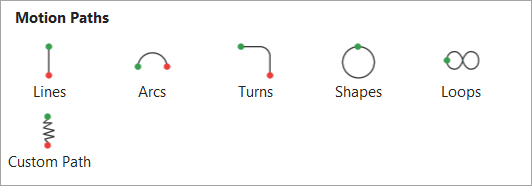
Tip:Als u de optie Aangepast pad kiest, tekent u het pad dat u voor het object wilt gebruiken.

Als u het tekenen van een aangepast pad wilt stoppen, drukt u op Esc.
Geavanceerde opties voor animatiepaden
Als u geen gewenst animatiepad ziet, selecteert u onder aan de galerie Meer animatiepaden....

Selecteer een animatie om een voorbeeld te zien van hoe het object op de dia wordt verplaatst.

Nadat u het gewenste animatiepad hebt gekozen, selecteert u OK.
Als u de animatie wilt verwijderen, selecteert u op de dia het animatiepad (stippellijn met pijl) en drukt u op Delete.
Animatiepaden bewerken
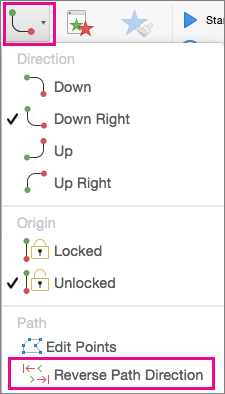
Als u bijvoorbeeld de richting van het animatiepad wilt wijzigen, de afzonderlijke punten van het animatiepad wilt bewerken of vergrendelt (zodat anderen de animatie niet kunnen wijzigen) of de animatie wilt ontgrendelen, selecteert u Effectopties.
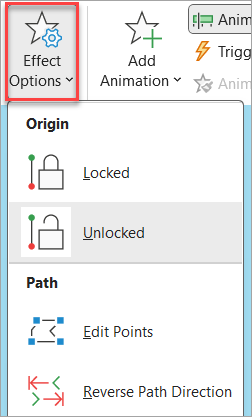
Als u een voorbeeld van het animatiepad wilt bekijken, selecteert u het object op de dia en selecteert u vervolgens Voorbeeld van animaties>.
Tip
Het voorbeeld bevindt zich op het tabblad Animaties , net onder het tabblad Bestand helemaal links.