In PowerPoint voor Windows, macOS en web kunt u ondertiteling of ondertitels toevoegen aan video's en audiobestanden in uw presentaties. Het toevoegen van gesloten ondertiteling maakt uw presentatie toegankelijk voor een grotere doelgroep, inclusief slechthorenden en mensen die een andere taal spreken dan die in uw video.
Zie PowerPoint-presentaties toegankelijk maken voor mensen met een handicapvoor meer informatie over aanbevolen procedures voor toegankelijkheid.
Vanaf Office 2016 heeft PowerPoint een nieuwe, eenvoudigere indeling voor onderschrift bestanden, genaamd WebVTT. De videospeler in de volgende versies van PowerPoint kan deze bijschriften weergeven wanneer u de video afspeelt:
- PowerPoint 2016
- PowerPoint 2019
- PowerPoint 2021
- PowerPoint 2024
- PowerPoint voor Microsoft 365
De ondertitels worden opgeslagen in een tekstbestand met de extensie .vtt. U kunt zelf een ondertitelingsbestand maken of een hulpprogramma voor het maken van ondertitels gebruiken. Als u online wilt zoeken naar beschikbare hulpprogramma's en gedetailleerde instructies, typt u 'vtt-bestand maken' in uw zoekmachine.
Vanaf versie 2411 kunt u ook onderschrift bestanden invoegen in SRT-indeling (SubRip Text) die gebruikmaken van UTF-8-codering.
Zie Toegankelijkheidsfuncties in video en audio afspelen in PowerPoint voor instructies over het weergeven van bijschriften bij het bekijken van een video in deze versies van PowerPoint.
Vereisten voor deze functie
In Office 2016 is de beschikbaarheid van de functie ondertiteling afhankelijk van de manier waarop Microsoft 365 is geïnstalleerd. Ondertiteling is alleen beschikbaar voor Office 2016 Klik-en-Klaar-installaties ; MSI-installaties hebben geen ondertitelingsfuncties. Lees de volgende sectie om te zien of de functie beschikbaar is voor uw installatie van PowerPoint 2016.
Controleren of Microsoft 365 is geïnstalleerd met Klik-en-Klaar of MSI
Open een Office 2016-toepassing.
Selecteer in het menu Bestand de optie Account.
Voor Office 2016 Klik-en-Klaar-installaties hebt u de knop Bijwerkopties .
Installaties met MSI hebben de knop Bijwerkopties niet. U ziet alleen de knop Over <toepassingsnaam> .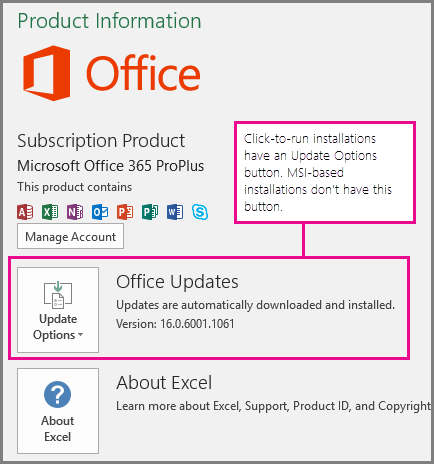
Als u een MSI-installatie van Office 2016 hebt, raadpleegt u het tabblad Office 2010-2013 van dit artikel om te zien welke ondertitelingsfuncties voor u beschikbaar zijn.
Ondertiteling aanmaken
Maak een tekstondertitelingsbestand met de extensie .vtt voordat u ondertiteling toevoegt. Voor instructies over het maken van het ondertitelingsbestand, zie Ondertiteling maken voor een video.
Ondertiteling toevoegen aan een video
U kunt bijschriften toevoegen aan presentaties die u hebt opgenomen met gesproken video, schermopnamen en andere video's (met uitzondering van onlinevideo's) die u in PowerPoint invoegt.
Open in PowerPoint in de weergave Normaal de dia met de video waaraan u bijschriften wilt toevoegen.
Selecteer de video op de dia.
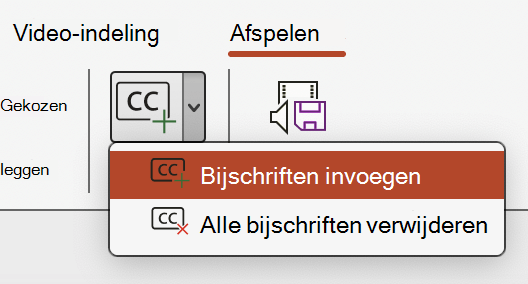
Klik op het tabblad Afspelen op de knop Ondertitels invoegen en selecteer Ondertitels invoegen.
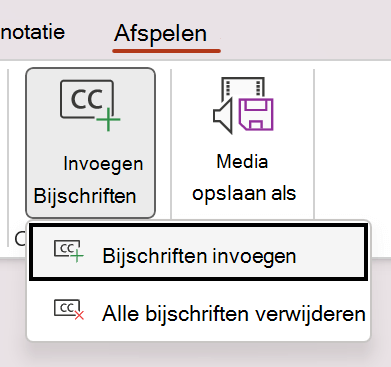
Selecteer in het dialoogvenster Bijschriften invoegen het bestand of de bestanden en klik vervolgens op Invoegen.
Herhaal de procedure als u meer ondertitelingsbestanden wilt toevoegen.
Speel de video af en controleer of de ondertitels correct worden weergegeven.
Ondertiteling uit een video verwijderen
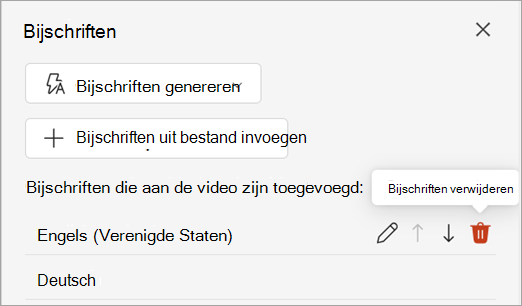
Als u een gesloten onderschrift bestand wilt bewerken dat is ingevoegd in een video in PowerPoint, kunt u het bestand eerst verwijderen, wijzigen en vervolgens weer toevoegen aan de video. Voordat u het bestand uit de PowerPoint-video verwijdert, moet u ervoor zorgen dat de oorspronkelijke kopie van het gesloten onderschrift-bestand op uw pc is opgeslagen.
Als u meerdere ondertitelingsbestanden aan een video hebt toegevoegd, worden alle ondertitelingsbestanden die aan de video zijn toegewezen, verwijderd aan de hand van de volgende procedure.
Open in PowerPoint in de weergave Normaal de dia met de video met de bijschriften.
Selecteer de video op de dia.
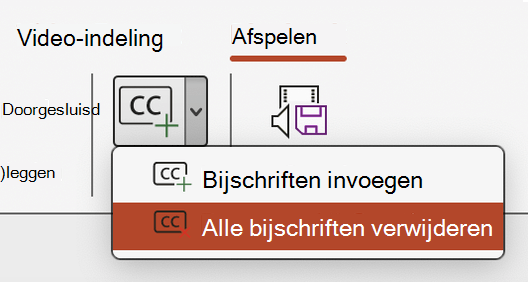
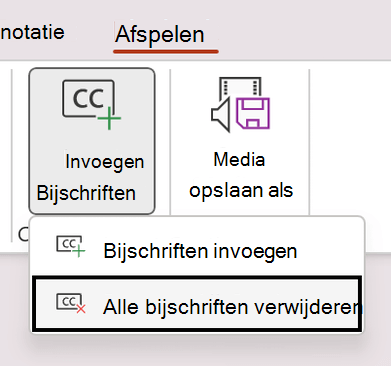
Klik op het tabblad Afspelen op de knop Ondertitels invoegen en selecteer Alle ondertitiels verwijderen.
Aanvullende manieren om ondertiteling toe te voegen
Vanaf versie 2111 kunt u ook ondertiteling invoegen vanaf het lint Toegankelijkheid met behulp van de knop Bijschriften invoegen .
Vanaf versie 2208 kunt u ook ondertiteling invoegen vanuit het contextmenu dat wordt weergegeven wanneer u met de rechtermuisknop op een video klikt.
Tip
Als u Microsoft 365 gebruikt, kunt u ook live ondertitels, inclusief livevertaling naar een andere taal, van uw spraak weergeven terwijl u presenteert. Voor meer informatie, zie Presenteren met realtime, automatische ondertitels of ondertitels in PowerPoint.
Ondertitels toevoegen aan een audiobestand
Vanaf versie 2303 kunt u ondertiteling voor audio op dezelfde manier invoegen als voor video.
Tip
De ondertiteling wordt alleen weergegeven op de dia waarin het audiobestand wordt ingevoegd, zelfs als het geluid wordt afgespeeld op andere dia's omdat de instelling Dia's afspelen is ingeschakeld.
Verwante onderwerpen
Uw PowerPoint-presentaties toegankelijk maken voor personen met een handicap