
In plaats van lettertypen in uw dia's één voor één te wijzigen, kunt u de standaardlettertypen voor uw hele presentatie wijzigen. Het koppelen van lettertypen (koptekstlettertype, hoofdtekstlettertype) is een belangrijke ontwerpbeslissing in PowerPoint.
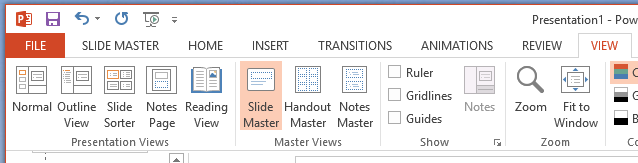
Selecteer Diamodel weergeven>.
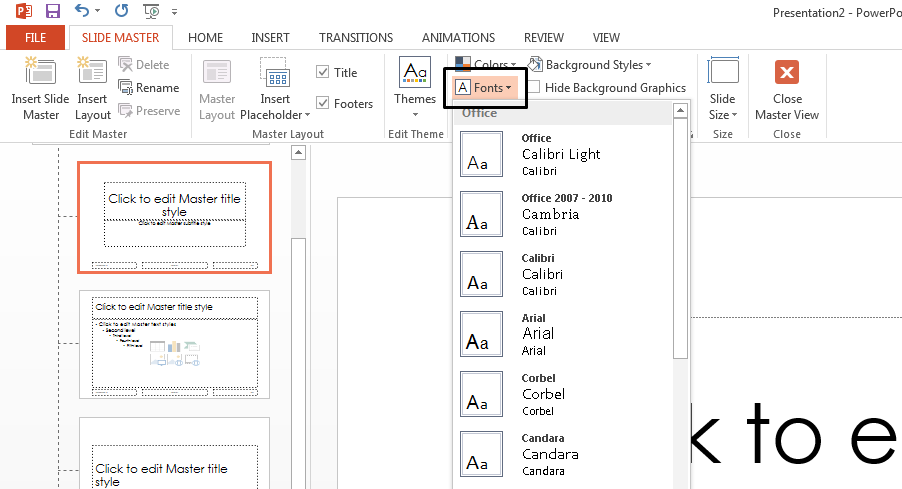
Selecteer op het tabblad Diamodel de vervolgkeuzelijst Lettertypen . Selecteer het lettertype dat u wilt gebruiken voor alle dia’s in de presentatie. U hoeft niet te kiezen uit de vooraf gedefinieerde lettertypeparen in het menu; kies Lettertypen aanpassen onderaan het menu om uw eigen lettertypen te selecteren.
Opmerking
Wijzigingen die u aanbrengt in de diamodelweergave, zijn van invloed op alle dia's die gebruikmaken van het model.
Selecteer Modelweergave sluiten. De tekst in uw presentatie wordt automatisch bijgewerkt naar het nieuwe lettertype.
Een sjabloon maken om uw standaardlettertype op te slaan
U kunt de bovenstaande standaardlettertypeupdates opslaan door een PowerPoint-sjabloon te maken. In deze sjabloon wordt het gewijzigde lettertype opgeslagen, zodat u het in het vervolg in al uw presentaties kunt gebruiken.
Selecteer Bestand>Opslaan als.
Selecteer Computer>bladeren.
Navigeer naar C:\Users\<your username>\Documents\Custom Office Templates.
Typ de naam voor de sjabloon in het vak Bestandsnaam. Selecteer de vervolgkeuzelijst Opslaan als en selecteer PowerPoint-sjabloon.
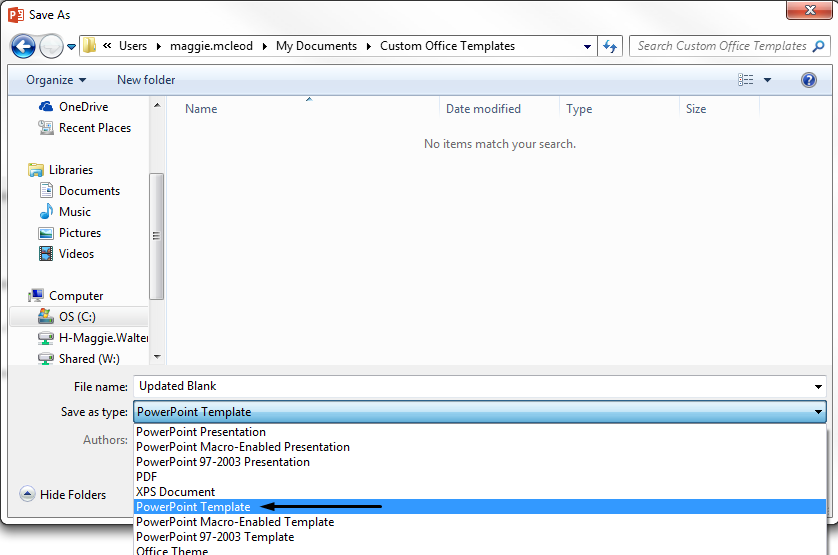
Kies Opslaan.
Opmerking
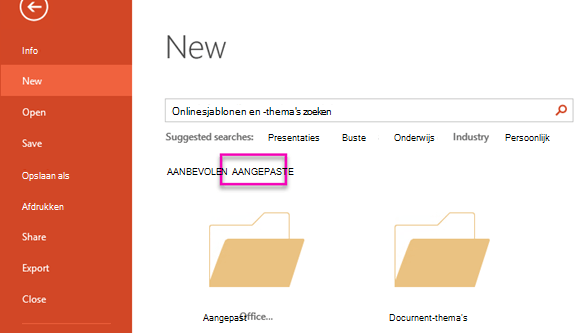
U kunt uw sjabloon openen wanneer u een nieuwe presentatie maakt. Selecteer Bestand>nieuw en selecteer Aangepaste aangepaste>Office-sjablonen om uw sjabloon te vinden.
Naar boven