
U kunt de afspeelprestaties verbeteren en schijfruimte besparen door uw mediabestanden te comprimeren.
(Deze functie is beschikbaar in PowerPoint voor Windows, maar niet in PowerPoint voor Mac of webversie van PowerPoint.)
Open de presentatie die de audio- of videobestanden bevat.
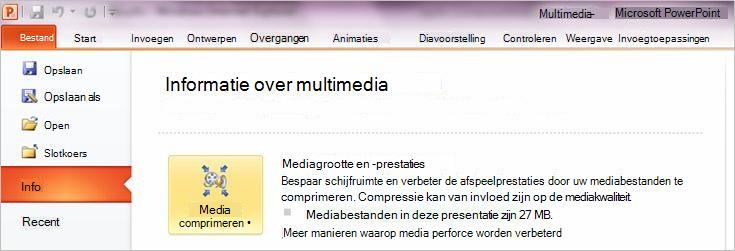
Selecteer op het tabblad Bestandde optie Info en selecteer vervolgens in de sectie Multimediade optie Media comprimeren*.
* Ingesloten ondertitels en alternatieve audiosporen gaan verloren tijdens dit compressieproces.

Als u de kwaliteit van de video wilt opgeven, waarmee de grootte van de video wordt bepaald, selecteert u een van de volgende opties:
Full HD (1080p) Bespaar ruimte met behoud van de algehele audio- en videokwaliteit.
HD (720p) De kwaliteit is vergelijkbaar met media die via internet worden gestreamd.
Standard (480p) Gebruik wanneer de ruimte beperkt is, bijvoorbeeld wanneer u presentaties via e-mail verzendt.
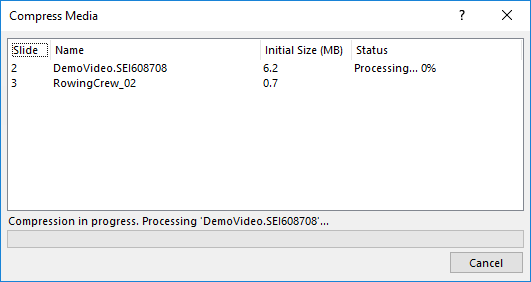
Afbeelding: Mediacompressie wordt uitgevoerd

Raadpleeg het volgende artikel voor meer informatie over tips voor het verbeteren van audio- en videoweergave en -compatibiliteit.