Gebruik opmerkingen wanneer u wilt dat personen een presentatie die u hebt gemaakt beoordelen en feedback geven, of wanneer collega's om uw feedback over een presentatie vragen. Een opmerking is een notitie die u aan een letter of woord op een dia, of aan een hele dia kunt toevoegen.
- Selecteer het object of de dia waarop u een opmerking wilt plaatsen.
- Selecteer Controleren en kies Nieuwe opmerking. Als het deelvenster Opmerkingen is geopend, selecteert u Nieuw. Of selecteer op het tabblad Invoegende optie Opmerking.
- Typ in het opmerkingenvenster uw bericht in het vak en selecteer Posten of druk op Ctrl+Enter.
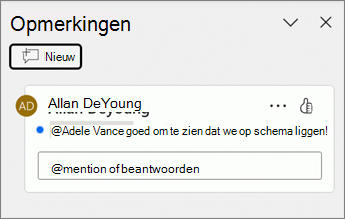
Als u een opmerking plaatst in een document of presentatie en het @-teken gebruikt met de naam van iemand, dan ontvangt de persoon die u vermeldt een e-mailbericht met een koppeling naar uw opmerking. Zie voor meer informatie Use @mention in comments to tag someone for feedback.
- Selecteer op het tabblad Beeldde optie Normaal.
- Selecteer op het tabblad Controlerende optie Opmerkingen weergeven.
- Selecteer de opmerking in het deelvenster Opmerkingen .
- Selecteer Beantwoorden als u op een opmerking wilt reageren.
De blauwe stip naast een opmerking geeft aan dat het een nieuwe opmerking of een nieuw antwoord is sinds u deze voor het laatst hebt bekeken.
- Selecteer in het navigatiedeelvenster in de normale weergave de dia waarop u een opmerking wilt plaatsen.
- Selecteer in het deelvenster Opmerkingen de opmerking die u wilt bewerken en selecteer vervolgens
 Opmerking bewerken om wijzigingen aan te brengen.
Opmerking
Houd er rekening mee dat anderen uw opmerkingen kunnen bewerken. Opmerkingen in een Microsoft 365-document worden opgeslagen in het bestand, zodat iedereen met bewerkingstoegang tot uw bestand uw opmerking kan bewerken.
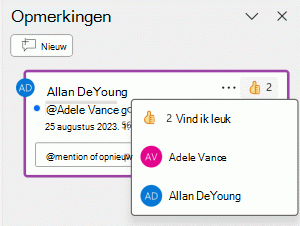
- Als u uw ondersteuning voor een opmerking wilt weergeven, selecteert u de knop
 Like in de rechterbovenhoek van de opmerking en zet u de knop geel.
- Als u wilt zien wie op de opmerking heeft gereageerd, beweegt u de muisaanwijzer over de knop Like voor de lijst met namen.
- Als u uw eigen reactie wilt verwijderen, selecteert u opnieuw de knop Like en wis u de kleuropvulling.
- Selecteer in het deelvenster Opmerkingen de opmerking die u wilt verwijderen.
- Selecteer Meer threadacties (...) en kies Thread verwijderen.
- Selecteer het object of de dia waarop u een opmerking wilt plaatsen.
- Selecteer Controleren en kies Nieuwe opmerking. Als het deelvenster Opmerkingen is geopend, selecteert u Nieuw. Of selecteer op het tabblad Invoegende optie Opmerking.
- Typ in het deelvenster Opmerkingen uw bericht in het vak en selecteer Posten.
Als u een opmerking plaatst in een document of presentatie en het @-teken gebruikt met de naam van iemand, dan ontvangt de persoon die u vermeldt een e-mailbericht met een koppeling naar uw opmerking. Zie voor meer informatie Use @mention in comments to tag someone for feedback.
- Selecteer op het tabblad Beeldde optie Normaal.
- Selecteer op het tabblad Controleren
 weergeven Opmerkingen weergeven.
- Selecteer de opmerking in het deelvenster Opmerkingen .
- Selecteer Beantwoorden als u op een opmerking wilt reageren.
De blauwe stip naast een opmerking geeft aan dat het een nieuwe opmerking of een nieuw antwoord is sinds u deze voor het laatst hebt bekeken.
- Selecteer in het navigatiedeelvenster in de normale weergave de dia waarop u een opmerking wilt plaatsen.
- Selecteer in het deelvenster Opmerkingen de opmerking die u wilt bewerken
- Selecteer Meer threadacties (...) en kies Opmerking bewerken.
Opmerking
Houd er rekening mee dat anderen uw opmerkingen kunnen bewerken. Opmerkingen in een Microsoft 365-document worden opgeslagen in het bestand, zodat iedereen met bewerkingstoegang tot uw bestand uw opmerking kan bewerken.
- Als u uw ondersteuning voor een opmerking wilt weergeven, selecteert u de knop Like in de rechterbovenhoek van de opmerking en zet u de knop geel.
- Als u wilt zien wie op de opmerking heeft gereageerd, beweegt u de muisaanwijzer over de knop Like voor de lijst met namen.
- Als u uw eigen reactie wilt verwijderen, selecteert u opnieuw de knop Like en wis u de kleuropvulling.
- Selecteer in het deelvenster Opmerkingen de opmerking die u wilt verwijderen.
- Selecteer Meer threadacties (...) en kies Thread verwijderen.
- Selecteer het object of de dia waarop u een opmerking wilt plaatsen.
- Selecteer Controleren en kies Nieuwe opmerking. Als het deelvenster Opmerkingen is geopend, selecteert u Nieuw. Of selecteer op het tabblad Invoegende optie Opmerking. Gebruik op het toetsenbord Ctrl+Alt+M voor Windows of ⌘+Shift+M op Mac.
Als u een opmerking plaatst in een document of presentatie en het @-teken gebruikt met de naam van iemand, dan ontvangt de persoon die u vermeldt een e-mailbericht met een koppeling naar uw opmerking. Zie voor meer informatie Use @mention in comments to tag someone for feedback.
- Selecteer op het tabblad Beeldde optie Normaal.
- Selecteer op het tabblad Controlerende optie Opmerkingen weergeven.
- Selecteer de opmerking in het deelvenster Opmerkingen .
- Selecteer Beantwoorden als u op een opmerking wilt reageren.
De blauwe stip naast een opmerking geeft aan dat het een nieuwe opmerking of een nieuw antwoord is sinds u deze voor het laatst hebt bekeken.
- Selecteer in het navigatiedeelvenster in de normale weergave de dia waarop u een opmerking wilt plaatsen.
- Selecteer in het deelvenster Opmerkingen de opmerking die u wilt bewerken
- Selecteer meer threadacties (...) en kies Opmerking bewerken (of het potloodpictogram) om wijzigingen aan te brengen.
Opmerking
Houd er rekening mee dat anderen uw opmerkingen kunnen bewerken. Opmerkingen in een Microsoft 365-document worden opgeslagen in het bestand, zodat iedereen met bewerkingstoegang tot uw bestand uw opmerking kan bewerken.
- Als u uw ondersteuning voor een opmerking wilt weergeven, selecteert u de knop Vind ik leuk in de rechterbovenhoek van de opmerking en zet u de knop geel.
- Als u wilt zien wie er op de opmerking heeft gereageerd, plaatst u de muisaanwijzer op de knop Vind ik leuk voor de lijst met namen.
- Als u uw eigen reactie wilt verwijderen, selecteert u opnieuw de knop Vind ik leuk en wist u de kleur opvulling.
Selecteer in het deelvenster Opmerkingen de opmerking die u wilt verwijderen, selecteer Meer threadacties (...) en selecteer Thread verwijderen.
Selecteer de dia waarop u een opmerking wilt plaatsen. Tik op de knop Opmerking onderaan het scherm.

Typ uw bericht in het vak en tik op de knop Verzenden.
- Selecteer het object waarop u een opmerking wilt plaatsen. Tik op de optie Nieuwe opmerking op de werkbalk.
- Typ uw bericht in het vak en tik op de knop Verzenden.
Als u een opmerking plaatst in een document of presentatie en het @-teken gebruikt met de naam van iemand, dan ontvangt de persoon die u vermeldt een e-mailbericht met een koppeling naar uw opmerking. Zie voor meer informatie Use @mention in comments to tag someone.
Voor deze functie is PowerPoint voor Android versie 16.0.11231 vereist.
- Tik op Opmerkingen boven de diasorteerder. Het deelvenster Opmerkingen wordt weergegeven.
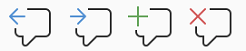
- De knoppen op het lint te gebruiken om voor- en achteruit te navigeren door opmerkingen.
- Typ in het vak Beantwoorden om een opmerking te beantwoorden.
- Tik op Opmerkingen boven de diasorteerder. Het deelvenster Opmerkingen wordt weergegeven.
- Tik op de opmerking en tik op Bewerken.
- Bewerk uw opmerking en tik op Opslaan.
- Tik op Opmerkingen boven de diasorteerder. Het deelvenster Opmerkingen wordt weergegeven.
- Tik op de opmerking om te bewerken en tik op de drie puntjes om het menu weer te geven.
- Tik op Thread verwijderen om de opmerking te verwijderen.
- Selecteer de dia waarop u een opmerking wilt plaatsen. Tik op de knop Opmerking onderaan het scherm.
- Typ uw bericht in het vak en tik op de knop Verzenden.
- Selecteer het object waarop u een opmerking wilt plaatsen. Tik op de optie Nieuwe opmerking op de werkbalk.
- Typ uw bericht in het vak en tik op de knop Verzenden.
Als u een opmerking plaatst in een document of presentatie en het @-teken gebruikt met de naam van iemand, dan ontvangt de persoon die u vermeldt een e-mailbericht met een koppeling naar uw opmerking. Zie voor meer informatie Use @mention in comments to tag someone.
Tik op Opmerkingen boven de diasorteerder. Het deelvenster Opmerkingen wordt weergegeven.
De knoppen op het lint te gebruiken om voor- en achteruit te navigeren door opmerkingen.
Typ in het vak Beantwoorden om een opmerking te beantwoorden.
- Tik op Opmerkingen boven de diasorteerder. Het deelvenster Opmerkingen wordt weergegeven.
- Tik op de opmerking en tik op Bewerken.
- Bewerk uw opmerking en tik op Opslaan.
- Tik op Opmerkingen boven de diasorteerder. Het deelvenster Opmerkingen wordt weergegeven.
- Tik op de opmerking om te bewerken en tik op de drie puntjes om het menu weer te geven.
- Tik op Thread verwijderen om de opmerking te verwijderen.
Zie ook
Moderne opmerkingen in PowerPoint
