
Met sorteren kunt u uw gegevens ordenen in een specifieke volgorde op basis van kolomgegevens. Wanneer u sorteert, rangschikt u alleen hoe de gegevens worden weergegeven, niet om inhoud toe te voegen of te verwijderen die in de weergave wordt weergegeven.
Er zijn twee manieren om een weergave te sorteren:
- Een snelle sortering uit de weergave zelf,
- en een flexibelere en permanentere sortering die in een weergave is gemaakt.
Gegevens snel sorteren vanuit een weergave
Selecteer in een weergave de koptekst van een kolom van een lijst of bibliotheek en selecteer een sortering.
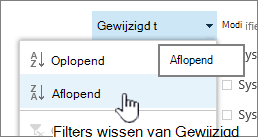 U kunt elke kolom kiezen om te sorteren, maar slechts één kolom tegelijk. Wanneer u de lijst of bibliotheek sluit, keert de kolom terug naar de standaardvolgorde, tenzij u de weergave opslaat.
Een gesorteerde weergave maken
Wanneer u een weergave maakt of bewerkt, kunt u sorteren op een of twee kolommen. U kunt sorteren op kolommen, zelfs als deze niet zichtbaar zijn in de weergave. Voer de volgende stappen uit om een sortering in te stellen:
- Selecteer in de menubalk rechtsboven de optie Weergaveopties opslaan > als en voer een naam in:
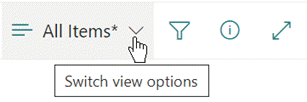
(De geselecteerde sortering wordt opgeslagen met de weergave.) - Schuif op de pagina Een weergave maken of bewerken omlaag naar Sorteren. Selecteer in de sectie Sorteren de vervolgkeuzelijst Eerste sorteren op kolom en kies een veld. Dit veld is een van de vele beschikbare kolommen voor uw lijst of bibliotheek en kan een kolom zijn die zich al dan niet in de weergave bevindt.
- Selecteer De items weergeven in oplopende volgorde of De items in aflopende volgorde weergeven.
- Schuif naar de boven- of onderkant van de pagina en selecteer OK.
Een gesorteerde weergave wijzigen
Open de lijst of bibliotheek.
Selecteer Schakelen tussen weergaveopties en vervolgens Huidige weergave bewerken.
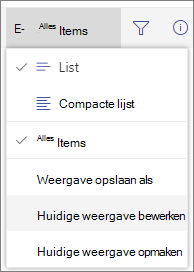
Schuif omlaag naar de sectie Sorteren .
Vervolgens kunt u de instellingen wijzigen zoals beschreven in stap 2 tot en met 4 in de procedure Een gesorteerde weergave maken hierboven.
Wanneer een kolom niet correct sorteert
Als een kolom niet nauwkeurig wordt gesorteerd, is de waarschijnlijke reden dat de kolom is ingesteld voor een ander soort gegevens dan deze daadwerkelijk bevat.
Getallen en tekst zijn bijvoorbeeld verschillende soorten gegevens en elk type is anders gesorteerd. Als een kolom Tekst cijfers bevat in plaats van woorden, wordt de nummering als volgt onjuist gesorteerd wanneer u die kolom sorteert:
1, 11, 12, 2, 21, 22, 3, 4, 5, 6, 7, 8, 9 ...
U kunt deze situatie oplossen door de onderliggende typeinstelling voor de kolom te wijzigen, zoals hieronder wordt beschreven:
Het type van een kolom wijzigen om deze correct te laten sorteren
Selecteer de kop van de kolom die u wilt wijzigen en selecteer vervolgens Kolominstellingen>bewerken.
Selecteer onder Type de pijl omlaag om het menu met opties te openen.
Selecteer de optie die het beste past bij het soort gegevens in de kolom.
Let op
Wanneer u het type informatie wijzigt dat een kolom bevat, is het mogelijk dat sommige bestaande gegevens uit uw kolom verloren gaan. Maar als u een optie kiest die overeenkomt met de werkelijke gegevens in de kolom, treedt er waarschijnlijk geen gegevensverlies op. In het eerder geciteerde voorbeeld, bijvoorbeeld wanneer u een kolom met één regel tekst hebt die is gevuld met getallen en u het type wijzigt in Getallen, zouden de kolomgegevens waarschijnlijk niet verdwijnen.
Kies Opslaan.
Test de sortering van de kolom om te controleren of deze werkt zoals verwacht.
Hoe mappen worden gesorteerd met andere items
Mappen worden standaard weergegeven boven alle bestanden of items (in oplopende volgorde) of onder bestanden of items (in aflopende volgorde), ongeacht de naam van de map.
Als u wilt dat de sortering ook van invloed is op de positie van de mappen in de weergave, selecteert u Alleen sorteren op opgegeven criteria (mappen worden mogelijk niet weergegeven vóór items).
De kolom waarop ik wil sorteren, is niet beschikbaar in de lijst
Als een kolom een van de volgende typen gegevens bevat, kan deze niet worden gesorteerd:
- Meerdere regels tekst
- Keuze, waarbij meerdere waarden zijn toegestaan
- Hyperlink
- Afbeelding
De gesorteerde gegevensweergave filteren en groepeer
U kunt sorteren combineren met een gefilterde en/of gegroepeerde weergave. Met groeperen kunt u gesorteerde gebieden samenvouwen onder kopteksten en filteren kan worden gebruikt om een grote lijst met items te beperken.
Zie Filteren gebruiken om een SharePoint-weergave te wijzigen voor meer informatie over het filteren van gegevens in een weergave.
