
Een site maken
- Selecteer + Site maken op de startpagina van SharePoint.
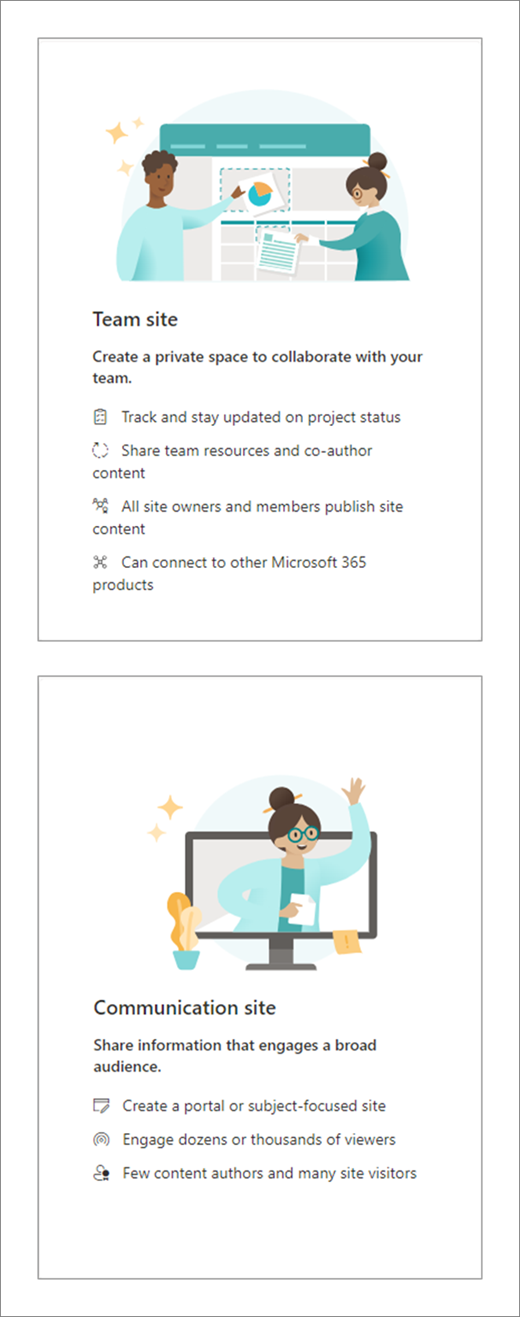
- Geef aan of u een teamsite dan wel een communicatiesite wilt maken.
- Selecteer de sjabloon die u wilt gebruiken om uw nieuwe site te maken.
- Selecteer Sjabloon gebruiken om te beginnen met het maken van een site op basis van de geselecteerde sjabloon.
- Voer de naam voor de site in. Wanneer u begint met het invoeren van een naam voor de site, worden andere velden weergegeven.
- U kunt een sitebeschrijving invoeren en desgewenst het siteadres en het e-mailadres van de groep (voor een teamsite) bewerken.
Belangrijk
De enige symbolen die zijn toegestaan in het locatieadres zijn onderstrepingstekens, streepjes, enkele aanhalingstekens en punten, en het mag niet beginnen of eindigen met een punt.
- Als u hierom wordt gevraagd, selecteert u privacyinstellingen voor uw sitegegevens.
- Selecteer de standaardtaal voor uw site.
- Selecteer Site maken.
- U kunt desgewenst siteleden en eigenaren toevoegen.
- Selecteer Finish.
Een moderne SharePoint-site wordt gemaakt en is binnen enkele seconden klaar voor gebruik. Als u een teamsite hebt geselecteerd, wordt er ook een Microsoft 365-groep gemaakt.
Voeg een lijst of documentbibliotheek toe.
Ga naar de site waaraan u de lijst of bibliotheek wilt toevoegen.
Selecteer Nieuw.
Select Lijst of Documentbibliotheek.
Selecteer Lege lijst of Lege bibliotheek om een lijst of documentbibliotheek toe te voegen aan de site.
Doe het volgende in het deelvenster Maken:
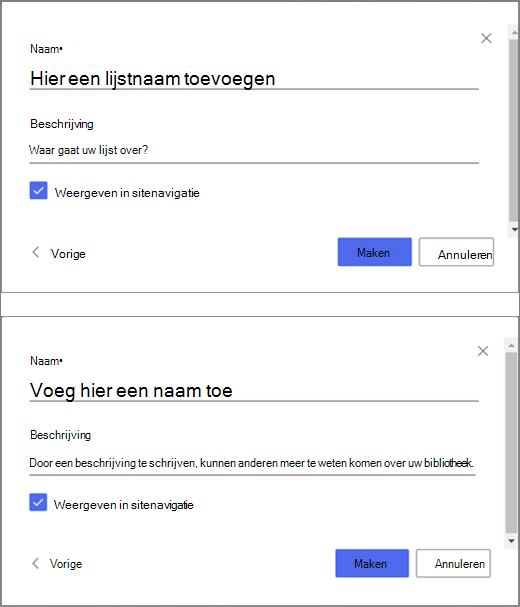
Voer een naam in voor de lijst of bibliotheek (en desgewenst een beschrijving).
Selecteer Maken.
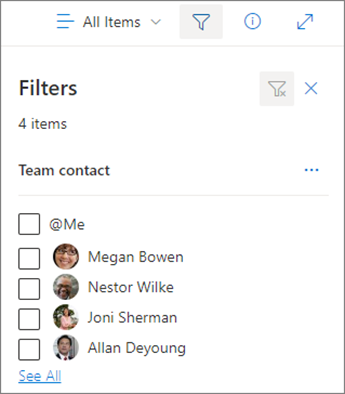
Gebruik filters om te wijzigen wat u ziet
- Ga naar een lijst of bibliotheek die u wilt filteren.
- Selecteer Het filtervenster openen
 .
. - Selecteer hoe u uw lijst of bibliotheek wilt filteren met de beschikbare opties.
Een pagina toevoegen
- Ga naar de site waaraan u een pagina wilt toevoegen.
- Selecteer Nieuw.
- Selecteer Pagina.
- Selecteer een sjabloon en selecteer vervolgens Pagina maken.
- Typ een naam voor de pagina en voeg vervolgens alle andere gewenste inhoud toe.
Gebruik webonderdelen om tekst, afbeeldingen en andere inhoud toe te voegen. - Selecteer Publiceren wanneer u klaar bent.

Een webonderdeel toevoegen
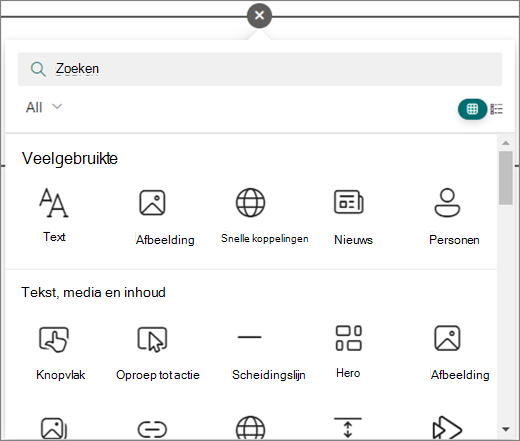
- Selecteer in uw nieuwsbericht of pagina het plusteken
 waar u inhoud wilt invoegen.
 - Selecteer het webonderdeel dat u wilt gebruiken: Tekst, Afbeelding, Snelle koppelingen, Nieuws, ...
- Wanneer u alle gewenste webonderdelen hebt toegevoegd, selecteert u publiceren.
Sommige functionaliteit wordt geleidelijk geïntroduceerd bij organisaties die de beoogde releaseopties hebben ingesteld in Microsoft 365. Dit betekent dat u bepaalde functies nog niet kunt zien of dat de functies er anders uit kunnen zien dan beschreven in de Help-artikelen.