
Een blog is een manier om uw organisatie in staat te stellen snel ideeën en informatie te delen. U kunt een blogsite instellen in SharePoint met behulp van een communicatiesite en nieuwsberichten, en u kunt functies toevoegen zoals categorisatie, filteren en zelfs een aangepaste sjabloon om mee te beginnen.
Dit is de manier waarop de strategie werkt: u gebruikt nieuwsberichten als uw blogpagina's. Vervolgens kunt u deze blogpagina's weergeven in een nieuwswebonderdeel dat is gefilterd om alleen blogpagina's weer te geven. De meest recente blogpagina's worden automatisch weergegeven als de belangrijkste nieuwsberichten op uw site (zoals u kunt zien in het webonderdeel Laatste blogs van ons leidinggevend team hieronder). U kunt ook rechtstreeks een koppeling maken naar blogberichten van andere webonderdelen, zoals het webonderdeel Hero.

Hier volgen de stappen om dit te doen.
Maak de blogsite. Maak eerst een communicatiesite die overeenkomt met uw gewenste visuele stijl.
Tip
Ideeën of inspiratie nodig? Bekijk het SharePoint-lookbook. Als u een tenantbeheerder bent, kunt u automatisch voorbeeldsites vanuit het lookbook rechtstreeks in uw tenant maken met behulp van de SharePoint Online-inrichtingsservice.
Paginacategorieën maken. Als u alleen blogberichten wilt weergeven in uw nieuwswebonderdeel, maakt u een kolom met categoriekeuzen in de paginabibliotheek voor de site die een categorie blogs bevat. In dit voorbeeld gebruiken we 'Paginacategorie' als de kolomnaam.
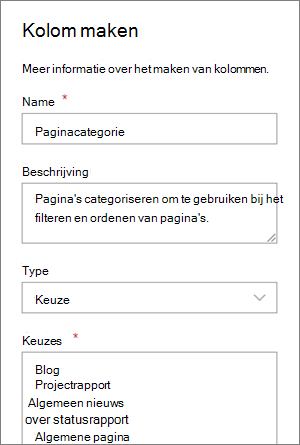
Nu u een keuzekolom in uw paginabibliotheek hebt gemaakt, is deze beschikbaar als een eigenschap die u kunt instellen voor uw nieuwsberichtpagina. U kunt bepaalde nieuwsberichten dus aanwijzen als blogberichten.Tip
Als u deze kolom op andere plaatsen in uw site opnieuw wilt gebruiken, maakt u in plaats daarvan een sitekolom en voegt u die kolom vervolgens toe aan uw bibliotheek.
Filter het webonderdeel. Selecteer met de pagina in de bewerkingsmodus de
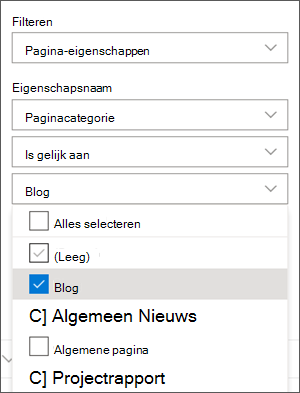
 Nieuwswebonderdeel bewerken potlood en selecteer vervolgens onder Filter de optie Pagina-eigenschappen.
Selecteer onder Eigenschapsnaamde optie Paginacategorie of de naam die u aan de kolom hebt gegeven.
Selecteer Is gelijk aan en selecteer vervolgens Blog.
Tip
U kunt extra kolommen maken voor andere manieren om te filteren, zoals een ja/nee-kolom om aan te geven of bepaalde berichten moeten worden weergegeven.
Gebruik een nieuwswebonderdeel. Zorg ervoor dat de startpagina van uw communicatiesite gebruikmaakt van een webonderdeel Nieuws waar u uw blogberichten wilt weergeven.
Schrijf een blogbericht.
Selecteer op de startpagina van uw site De optie Nieuw en vervolgens Nieuwsbericht.

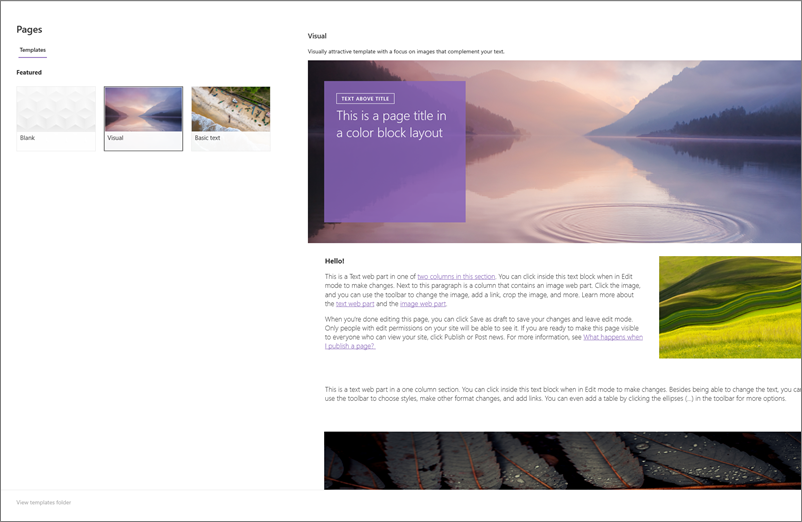
Selecteer een sjabloon die u wilt gebruiken.
Tip
Maak een aangepaste sjabloon die al is getagd met de categorie Blogpagina, zodat u niet elke nieuwe blogpost hoeft te taggen. Zie de stappen in de sectie Tip: Een blogsjabloon maken hieronder om dit te doen.
Voeg uw inhoud toe met behulp van het webonderdeel Tekst en andere webonderdelen voor afbeeldingen, video's en meer.
Tag de pagina met de categorie Blog die u in stap 3 hebt gemaakt.
Selecteer boven aan de pagina Paginadetails.
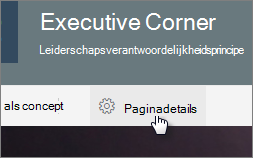
Selecteer in het deelvenster aan de rechterkant onder Eigenschappen de optie Blog voor de eigenschap Paginacategorie .

Tip: Een blogsjabloon maken
Maak een blogpaginasjabloon om het maken en taggen van uw blogberichten eenvoudiger en sneller te maken.
- Maak een nieuwsbericht met de indeling, afbeeldingen of andere webonderdelen die u in toekomstige blogs wilt gebruiken.
- Tag de pagina met de categorie Blog na stap 6 hierboven.
- Voeg een titel toe voor de sjabloon en selecteer vervolgens de vervolgkeuzelijst naast Opslaan als concept linksboven en selecteer Opslaan als sjabloon.
De volgende keer dat u een blogbericht maakt, kunt u deze sjabloon kiezen in het deelvenster Paginasjabloon.
Tip
Zie Klassieke blogs moderniseren als u een SharePoint-beheerder bent en u verschillende blogs wilt converteren met behulp van het sharePoint-transformatieprogramma en u bekend bent met het gebruik van PowerShell.