
Wanneer u een Microsoft SharePoint-site, zoals een site die voor een specifiek project is gemaakt, niet meer nodig hebt, moet deze worden verwijderd om ervoor te zorgen dat alleen relevante inhoud kan worden gevonden.
U moet een sitebeheerder of SharePoint-beheerder zijn om sites te verwijderen. Als u een sitebeheerder bent, maar u een site niet kunt verwijderen, heeft uw beheerder de mogelijkheid om dit te doen mogelijk uitgeschakeld.
Opmerkingen
- Als u een communicatiesite of teamsite wilt verwijderen, moet u een sitebeheerder zijn. (Voor teamsites zijn teamgroepeigenaren automatisch sitebeheerders.)
- Wanneer u een communicatiesite of teamsite verwijdert, verwijdert u ook pagina's, inhoud en gebruikersgegevens, waaronder documenten, documentbibliotheken en lijsten.
- Sites die aan een hub zijn gekoppeld, kunnen net als elke andere site worden verwijderd.
- Wanneer u een met een groep verbonden teamsite verwijdert, kan er een vertraging optreden voordat de site uit SharePoint wordt verwijderd.
Een communicatiesite of teamsite verwijderen
Wanneer u een team- of communicatiesite verwijdert, verwijdert u ook alle subsites, inhoud en gebruikersgegevens die deel uitmaken van de site, waaronder documenten, documentbibliotheken, lijsten en lijstgegevens.
Navigeer naar de teamsite of communicatiesite die u wilt verwijderen.
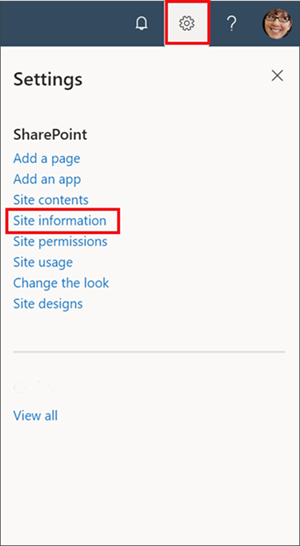
Selecteer Instellingen
 boven aan de site en selecteer vervolgens Site-informatie.
Opmerking
Als u sitegegevens niet ziet in het deelvenster Instellingen , neem dan contact op met uw SharePoint-beheerder om toegang te krijgen.
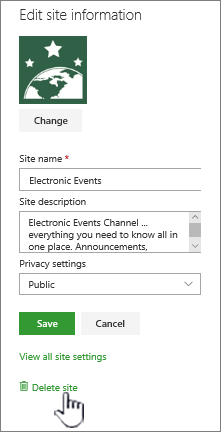
Selecteer onderaan het deelvenster Site-informatie de optie Site verwijderen.

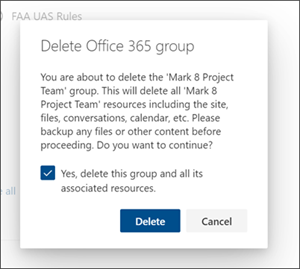
Schakel het bevestigingsvak in en selecteer vervolgens Verwijderen.
Bevestiging voor communicatiesites

Bevestiging voor teamsites




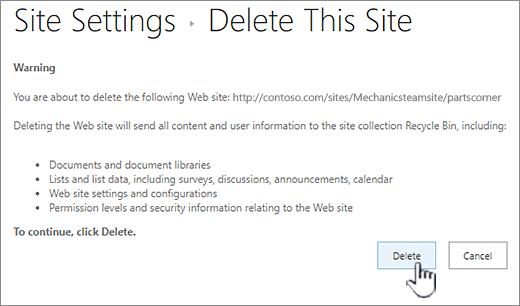
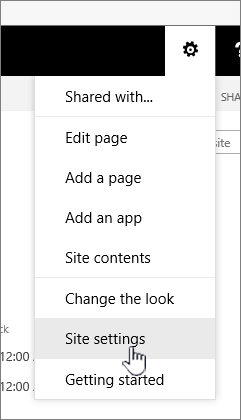
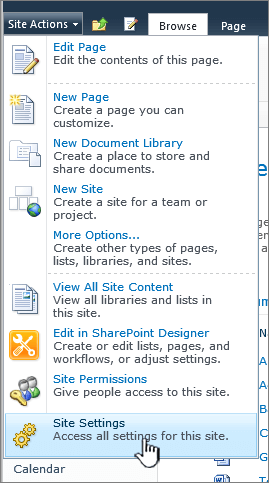
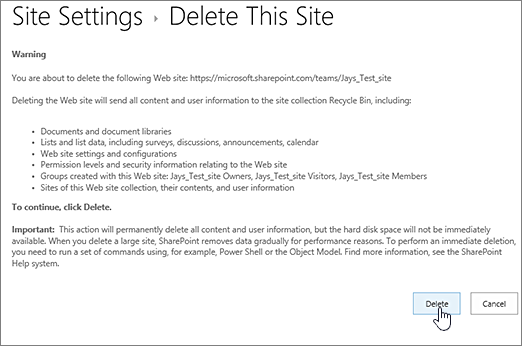
Snelstappen voor een site of subsite verwijderen
Als u ervaring hebt met SharePoint, kunt u als volgt een site of subsite in elke versie verwijderen.
- SharePoint op Microsoft 365-teamsite: Instellingen> InstellingenSitegegevenssite-site>> verwijderen Schakel het selectievakje in om de groep > te verwijderen Selecteer Verwijderen selecteren
- SharePoint in Microsoft 365 of SharePoint Server 2019 communicatiesite: Instellingen> InstellingenSitegegevens>site> verwijderen Schakel het selectievakje in om de site > te verwijderen Selecteer Verwijderen
- SharePoint Server 2019 teamsite: De
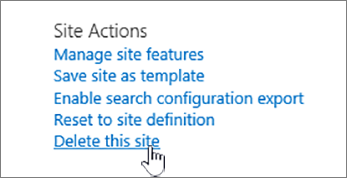
 >Site-informatie>Alle site-instellingen weergeven>Siteacties>Deze site> verwijderen Selecteer Verwijderen
 - Klassieke SharePoint-ervaring of eerdere versies van SharePoint in Microsoft 365: instellingen>Site-instellingen>Siteacties>Deze site> verwijderen Selecteer Verwijderen
- SharePoint Server 2016: Instellingen>Site-instellingen>Siteacties>Deze site> verwijderen Selecteer Verwijderen
Een site per ongeluk verwijderd?
Als u per ongeluk een site in SharePoint verwijdert, kan deze meestal door een beheerder van de siteverzameling worden hersteld uit de Prullenbak van de siteverzameling. Zie Verwijderde items terugzetten uit de Prullenbak van de siteverzameling.
Wilt u een pagina verwijderen?
Eigenaren en beheerders van SharePoint-sites kunnen moderne pagina's van een SharePoint-site verwijderen. Zie Een pagina verwijderen van een SharePoint-site.
Wilt u leden toevoegen aan of verwijderen van uw site?
Als u een site-eigenaar bent, kunt u andere personen toegang geven tot de site door ze toe te voegen als eigenaren, leden of bezoekers. Zie Een site delen.