Wanneer u een moderne pagina aan een site toevoegt, kunt u webonderdelen toevoegen en aanpassen, die de bouwstenen van uw pagina zijn.
In dit artikel wordt het webonderdeel Call to action beschreven, waarmee u een knop kunt maken met een call-to-action voor gebruikers.
Opmerking
- Sommige functionaliteit wordt geleidelijk geïntroduceerd bij organisaties die zich hebben aangemeld voor het Targeted Release-programma. Dit betekent dat u bepaalde functies nog niet kunt zien of dat de functies er anders uit kunnen zien dan beschreven in de Help-artikelen.
- Het webonderdeel Aanroep-actie is niet beschikbaar in SharePoint Server 2019.
Ga naar de pagina waaraan u het webonderdeel wilt toevoegen.
Als uw pagina nog niet in de bewerkingsmodus is, klikt u rechtsboven op de pagina op Bewerken .
Beweeg de muisaanwijzer boven of onder een bestaand webonderdeel. U ziet dan een lijn met een omcirkelde +, zoals hieronder wordt weergegeven:

Klik op + en selecteer vervolgens Actie aanroepen in de lijst met webonderdelen.
Begin te typen in het veld Uw aanroep toevoegen aan actietekst hier .

Klik op het pictogram Van webonderdeel
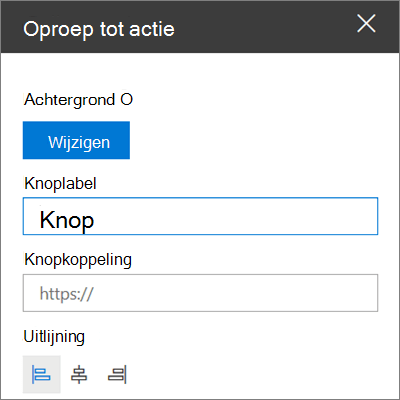
 bewerken om toegang te krijgen tot de werkset van het webonderdeel Aanroepen.
Achtergrond : de afbeelding die u wilt weergeven op de achtergrond van het webonderdeel Actie aanroepen. Klik op Wijzigen om de afbeelding te selecteren die u voor de achtergrond wilt gebruiken. (Hiermee wordt een nieuw deelvenster geopend, waarin u opties hebt om te selecteren waar u de afbeelding wilt ophalen (bijvoorbeeld vanuit uw SharePoint-bestanden, uploaden vanaf uw computer, enzovoort). Wanneer u klaar bent, klikt u op Openen.)
Tip
Voor het beste resultaat controleert u of de afbeelding 1204 pixels breed is.
Knoplabel : de tekst voor de knop (bijvoorbeeld 'Klik hier voor meer informatie!', 'Details' of wat het meest geschikt is). Voer de tekst in die u wilt gebruiken.
Knopkoppeling : de URL waarnaar u de knop Actie aanroepen wilt koppelen. Zorg ervoor dat uw URL begint met http://, https:// of mailto: als uw URL wordt toegevoegd zonder een van deze protocollen, wordt https:// voor u toegevoegd.
Uitlijning : de uitlijning van de tekst en knop Actie aanroepen. Dit is standaard ingesteld op Links.