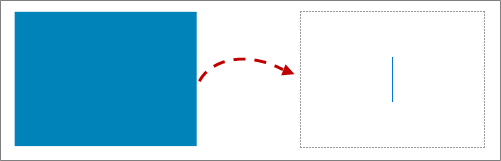
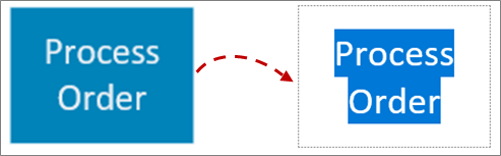
U kunt tekst rechtstreeks toevoegen aan shapes in Visio.
U kunt tekst ook rechtstreeks op een pagina plaatsen met behulp van een tekstvak, een vorm die u aan uw tekening kunt toevoegen, zodat u overal tekst kunt plaatsen.
Tekst aan een shape toevoegen
Selecteer de shape.
Typ de tekst. Als u gaat typen terwijl er een shape is geselecteerd, wordt de tekst toegevoegd aan de geselecteerde shape.
Ga op een van de volgende manieren te werk om de tekst op te maken:
- Ga naar het tabblad Start en stel in de groep Lettertype de kenmerken van het lettertype in.
- Stel op het tabblad Start in de groep Alinea de uitlijning en andere kenmerken in.
Klik in een leeg gebied van de pagina of druk op Esc als u klaar bent.
Tekst toevoegen aan een pagina
U kunt tekst ook rechtstreeks aan de pagina toevoegen, dus niet gekoppeld aan een shape of object in de tekening.
Klik op het tabblad Start in de groep Extra op de
 .
.Klik ergens op de pagina om een tekstvak te maken, of klik en sleep om het tekstvak de gewenste grootte te geven.
Typ de tekst.
Ga op een van de volgende manieren te werk om de tekst op te maken:
- Ga naar het tabblad Start en stel in de groep Lettertype de kenmerken van het lettertype in.
- Stel op het tabblad Start in de groep Alinea de uitlijning en andere kenmerken in.
Klik in een leeg gebied van de pagina of druk op Esc als u klaar bent.
Tekst bewerken
Dubbelklik op de tekst die u wilt bewerken.
Bewerk de tekst.
Klik in een leeg gebied van de pagina of druk op Esc als u klaar bent.
Opmerking
- Als u nog niet hebt ingezoomd op de shape, gebeurt dit automatisch tijdens het typen. Wanneer u klaar bent met typen, klikt u in een leeg gebied op de pagina of drukt u op Esc. Er wordt dan automatisch weer uitgezoomd.
- Als u niet wilt dat automatisch wordt ingezoomd op de tekst, doet u het volgende:
- Klik op het tabblad Bestand op Opties.
- Klik op het tabblad Geavanceerd.
- Voer onder Opties voor bewerken, in het vak Automatisch tekst zoomen bij bewerken onder, 0 (nul) in voor de tekengrootte.
Tekst verplaatsen of draaien
Op een shape
Klik op het tabblad Start in de groep Extra op de

Klik op de vorm om het tekstblok te selecteren.
Opmerking
Als de tekst zich in een groep bevindt, klikt u eerst om de groep te selecteren en klikt u nogmaals om de tekst in de shape te selecteren.
Sleep de tekst om het tekstblok te verplaatsen.
Klik op het tabblad Start in de groep Extra op de
 Aanwijzer.
Nadat u terugschakelt naar de Aanwijzer, behoudt de tekst dezelfde positie ten opzichte van de shape. Als u de tekst sleept met het hulpmiddel Aanwijzer, wordt de shape ook verplaatst, zelfs als de tekst zich niet meer op de shape bevindt. Als u de tekst onafhankelijk van de vorm wilt verplaatsen, gebruikt u de .
Op de pagina
- Klik op het tabblad Start in de groep Extra op de Aanwijzer.
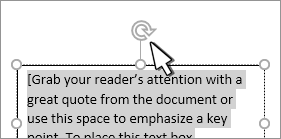
- Klik op de tekst en sleep om de tekst te verplaatsen of sleep de draaigreep om de tekst te draaien. Wanneer de aanwijzer zich boven een draaigreep bevindt, verandert deze in een pijl die een
 vormt.