Wanneer u een shape maakt of verplaatst, kunt u via Magneet shapes en de bijbehorende randen uitlijnen met andere shapes, onderverdelingen van de liniaal, rasterlijnen, hulplijnen of hulplijnpunten. U kunt de typen tekenelementen opgeven waarop shapes worden uitgelijnd.
Standaard worden de shapes uitgelijnd op de onderverdelingen van de liniaal en het raster. Als u shapes beter wilt uitlijnen op de onderverdelingen van de liniaal, schakelt u uitlijnen op het raster uit.
Uitlijning configureren
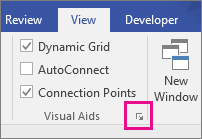
Klik op het tabblad Beeld in de groep Visuele hulpmiddelen op de dialoogvensterweergave.
Schakel op het tabblad Algemeen onder Momenteel actief het selectievakje Uitlijnen uit om het uitlijnen te deactiveren of schakel Uitlijnen in om het uitlijnen te activeren.
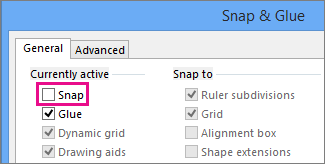
Selecteer onder Uitlijnen op de tekenelementen waarmee u de shapes wilt uitlijnen en klik op OK.
De uitlijninstellingen die u kiest, worden toegepast op alle shapes in de tekening.
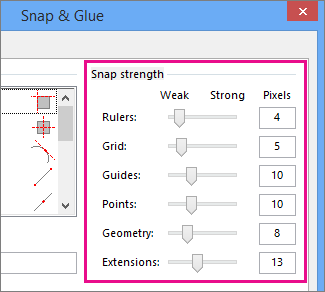
Naast het selecteren van de tekenelementen waarop shapes worden uitgelijnd, kunt u ook opgeven hoe sterk shapes worden uitgelijnd met deze elementen.
Wanneer de magneetsterkte voor een element laag is, wordt een shape eenvoudig uitgelijnd met andere nabijgelegen elementen. Wanneer de magneetsterkte van een element hoog is, wordt een shape meestal uitgelijnd met dit element, zelfs als er andere nabijgelegen elementen zijn waarmee de shape kan worden uitgelijnd.
De magneetsterkte van tekenelementen aanpassen
Klik op het tabblad Beeld in de groep Visuele hulpmiddelen op het startprogramma voor dialoogvensters (
 ).
).Verschuif op het tabblad Geavanceerd de schuifregelaar Magneetsterkte.