
Belangrijk
Het UML-statusdiagram is niet beschikbaar in Visio 2013 en nieuwere versies. Zie UML-diagrammen in Visio voor informatie over UML-diagrammen in Visio 2013 en nieuwere versies.
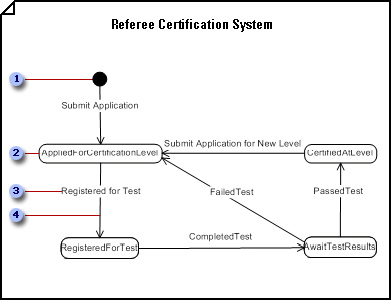
 De beginstatus is de status van een object voordat gebeurtenissen in het diagram hierop hebben gereageerd.
 Een status vertegenwoordigt een moment in het leven van een object. Dubbelklik op een shape Status om een naam toe te voegen en de interne acties en activiteiten weer te geven.
 Overgangen geven aan dat, als reactie op een gebeurtenis, een object van de ene status naar de andere gaat en een actie uitvoert.
 De gebeurtenis die de overgang activeert, wordt genoemd in de overgangsreeks. Dubbelklik op een overgang om deze te labelen met een tekenreeks die naast een gebeurtenishandtekening ook een beveiligingsvoorwaarde, een actie-expressie en meer kan bevatten.
Een statusdiagram maken
Open het UML-model dat de klasse of use-case bevat die het gedrag bevat dat u wilt weergeven in een statechart-diagram.
Wijs in het menu Bestand de optie Nieuw aan, wijs Software aan en klik vervolgens op UML-modeldiagram.
Klik in de structuurweergave met de rechtermuisknop op het pictogram van de klasse of use case die het gedrag bevat dat u wilt weergeven in een statusdiagram. Wijs Nieuw aan en klik op Statechart Diagram.
Er wordt een lege pagina weergegeven en het stencil UML-statusdiagram wordt het bovenste stencil. In de werkruimte wordt 'Statechart' weergegeven als watermerk. Er wordt een pictogram voor het diagram aan de structuurweergave toegevoegd.Opmerking
Als de structuurweergave niet zichtbaar is, wijst u in het menu UML de optie Beeld aan en klikt u op Modelverkenner.
Sleep Statusshapes naar de tekenpagina om de volgorde van de statussen weer te geven die een object doormaakt.
Werken met shapes Toestand in UML-toestandsdiagrammen of -activiteitsdiagrammenSleep een shape Samengestelde toestand naar de pagina om gelijktijdige, elkaar uitsluitende of geneste substates weer te geven.
Werken met samengestelde statusshapes in UML-statusdiagrammenVerbind statussen met andere statussen met behulp van overgangshapes om aan te geven dat een object in de ene status de tweede status krijgt als reactie op een gebeurtenis.
Werken met overgangsshapes in UML-toestandsdiagrammen en -activiteitsdiagrammenTip
Gebruik de boogvormige overgangsvorm om aan te geven dat een object in dezelfde status blijft als reactie op een gebeurtenis. Verbind beide uiteinden van de overgang met verbindingspunten
 op dezelfde statusshape.
Koppel overgangshapes aan de shapes Transition (Join) en Transition (Fork) om de splitsing van één status in meerdere statussen of de synchronisatie van meerdere statussen in één status weer te geven.
Gebruik de shapes Ondiepe geschiedenis of Deep History om aan te geven dat een object de status hervat die het voor het laatst binnen een regio heeft gehouden.
Werken met samengestelde statusshapes in UML-statusdiagrammenDubbelklik op een shape om het dialoogvenster UML-eigenschappen te openen en voeg een naam, acties, activiteiten, gebeurtenissen en andere eigenschappen toe.
Sla het diagram op.