Dubbelklik in het gebied voor de kop- of voettekst.
Selecteer op het tabblad Koptekst & Voettekst de optie Eerste pagina afwijkend.

De inhoud van de kop- of voettekst op de eerste pagina is verwijderd.
Opmerking
Eerste pagina afwijkend is een wisselknop, zorg er dus voor dat u die inschakelt.
Als u een kop- of voettekst op de eerste pagina wilt, kunt u nu de inhoud toevoegen; deze verschijnt niet op de volgende pagina’s.
(Optioneel) Als u de kop- of voettekst alleen op de eerste pagina wilt gebruiken, gaat u naar de kop- of voettekst op de volgende pagina en verwijdert u die inhoud.
Selecteer Koptekst en voettekst sluiten of druk op Esc om af te sluiten.
Dubbelklik de kop- of voettekst.
Selecteer Eerste pagina afwijkend. Hierdoor worden kop- en voetteksten automatisch verwijderd van de eerste pagina.
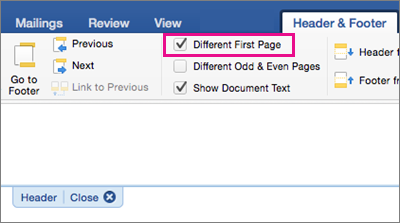
De inhoud van de kop- of voettekst op de eerste pagina is verwijderd.
Opmerking
Eerste pagina afwijkend is een wisselknop, zorg er dus voor dat u die inschakelt.
Verwijder alle kop- of voettekstinhoud die op de eerste pagina wordt weergegeven.
(Optioneel) Als u de kop- of voettekst alleen op de eerste pagina wilt gebruiken, gaat u naar de kop- of voettekst op de volgende pagina en verwijdert u die inhoud.
Selecteer Koptekst en voettekst sluiten of druk op Esc om af te sluiten.
Selecteer Koptekst invoegen>& voettekst.
Selecteer bovenaan het document Opties>Verschillende eerste pagina.

Opmerking
Eerste pagina afwijkend is een wisselknop, zorg er dus voor dat u die inschakelt.
Verwijder alle kop- of voettekstinhoud die op de eerste pagina wordt weergegeven.
(Optioneel) Als u de kop- of voettekst alleen op de eerste pagina wilt gebruiken, gaat u naar de kop- of voettekst Andere pagina's en verwijdert u die inhoud.
Selecteer buiten het kop- of voettekstgebied om af te sluiten.
Voor meer informatie over kop- en voetteksten, bekijk Kop- en voetteksten in Word.
