
U kunt een tabel in Word voor Mac bureaublad invoegen door te kiezen uit een selectie van vooraf opgemaakte tabellen of door het gewenste aantal rijen en kolommen te selecteren.
Naast een eenvoudige tabel kunt u uw eigen tabel ontwerpen als u meer controle wilt over de vorm van de kolommen en rijen van uw tabel.
Een tabel invoegen
Als u snel een tabel wilt invoegen, klikt u opTabelinvoegen> en beweegt u de cursor over het raster totdat u het gewenste aantal kolommen en rijen markeert.

Klik met de muis om de tabel weer te geven in het document. Als u aanpassingen wilt aanbrengen, kunt u rijen of kolommen in een tabel toevoegen of verwijderen in Word of cellen PowerPoint voor Mac of samenvoegen.
Wanneer u in de tabel klikt, worden de tabbladen Tabelontwerp en Tabelindeling weergegeven.
Op het tabblad Tabelontwerp kunt u verschillende kleuren en tabelstijlen kiezen en randen toevoegen aan of verwijderen uit de tabel.
Grotere tabellen of tabellen met aangepaste breedte invoegen
Gebruik de opdracht Tabel invoegen voor grotere tabellen en voor meer controle over de kolommen.

Op deze manier kunt u een tabel maken met meer dan tien kolommen en acht rijen en instellen hoe de kolombreedte wordt aangepast.
Klik opTabel>invoegen Tabel invoegen>.
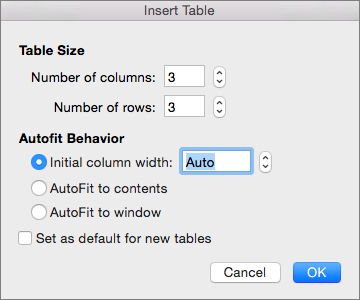
Selecteer onder Tabelgrootte het aantal kolommen en rijen.
Bij Werking van AutoAanpassen ziet u drie opties waarmee u kunt instellen hoe breed de kolommen moeten zijn:
- Aanvankelijke kolombreedte: u kunt de kolombreedte automatisch laten instellen met Auto of u kunt een specifieke breedte instellen voor alle kolommen.
- AutoAanpassen aan inhoud: hierbij worden zeer smalle kolommen gemaakt die breder worden wanneer u inhoud toevoegt.
- AutoAanpassen aan venster: hierbij wordt de breedte van de hele tabel automatisch aangepast aan de grootte van het document.
Als u wilt dat elke tabel die u maakt eruitziet als de tabel die u maakt, schakelt u Als standaard instellen voor nieuwe tabellen in.
Klik op OK, waarna de nieuwe tabel in uw document wordt weergegeven.
Uw eigen tabel tekenen
Als u meer controle wilt over de vorm van de kolommen en rijen van uw tabel, of als u een tabel wilt maken met iets anders dan een basisraster, kunt u met het hulpmiddel Tabel tekenen precies tekenen wat u wilt.
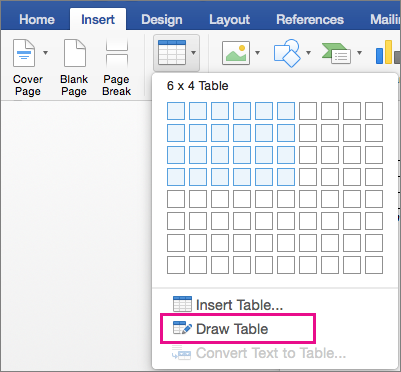
U kunt zelfs diagonale lijnen en cellen binnen cellen tekenen.
- Klik opTabel tekenen>invoegen>. De muisaanwijzer verandert in een potlood.
- Teken een rechthoek om de randen van de tabel te maken en teken vervolgens lijnen voor kolommen en rijen in de rechthoek.
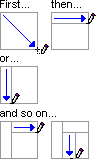
- Als u een lijn wilt wissen, klikt u opGum van tabelindeling> en klikt u vervolgens op de lijn die u wilt wissen.
Een tabel verplaatsen
- Plaats de aanwijzer op de tabel totdat
 in de linkerbovenhoek van de tabel wordt weergegeven.
 - Plaats de aanwijzer op de
 wordt weergegeven.
 - Klik en sleep de tabel naar de nieuwe locatie.
Zie ook
Een rand toevoegen aan een tabel
Het formaat van een tabel wijzigen
Rijen of kolommen toevoegen aan een tabel of daaruit verwijderen