
Met ASCII- en Unicode-tekencodering kunnen computers gegevens opslaan en uitwisselen met andere computers en programma's. Verderop in dit artikel staan lijsten met veelgebruikte, op het Latijns gebaseerde tekens uit de ASCII- en Unicode-coderingen. Zie Unicode-tekencodediagrammen per script voor Unicode-tekens voor niet-Latijnse scripts.
In dit artikel
- Een ASCII- of Unicode-teken invoegen in een document
- Tekencodes voor veelgebruikte symbolen
- Tekencodes voor veelgebruikte accenttekens
- Tekencodes voor veelgebruikte ligatuurtekens
- Niet-afdrukbare ASCII-besturingstekens
- Meer informatie
Een ASCII- of Unicode-teken invoegen in een document
Als u maar een paar speciale tekens of symbolen hoeft in te voeren, kunt u het hulpprogramma Speciale tekens of sneltoetsen gebruiken. Raadpleeg de onderstaande tabellen, of Sneltoetsen voor internationale tekens, voor een lijst met ASCII-tekens.
Opmerking
- Veel talen bevatten symbolen die niet kunnen worden samengedicht tot de 256-tekens Extended ACSII-set. Als zodanig zijn er ASCII- en Unicode-variaties die regionale tekens en symbolen omvatten. Zie Unicode-tekencodegrafieken per script.
- Als het niet lukt om de tekencodes voor de gewenste tekens in te voeren, kunt u ook Speciale tekens gebruiken.
ASCII-tekens invoegen
Als u een ASCII-teken wilt invoegen, houdt u Alt ingedrukt terwijl u de tekencode typt. Als u bijvoorbeeld het gradensymbool (º) wilt invoegen, houdt u Alt ingedrukt terwijl u 0176 typt op het numerieke toetsenblok.
U moet het numerieke toetsenblok van het toetsenbord gebruiken om de getallen te typen, niet het toetsenbord zelf. Zorg ervoor dat de toets NUM LOCK is ingeschakeld als dit voor uw toetsenbord vereist is om cijfers te typen met het numerieke toetsenblok.
Unicode-tekens invoegen
Als u een Unicode-teken wilt invoegen, typt u de tekencode, drukt u op Alt en vervolgens op X. Als u bijvoorbeeld een dollarsymbool ($) wilt typen, typt u 0024, drukt u op Alt en vervolgens op X. Zie Unicode-tekencodediagrammen per script voor meer Unicode-tekencodes.
Belangrijk
In sommige Microsoft Office-programma's, zoals PowerPoint en InfoPath, kunnen Unicode-codes niet in tekens worden omgezet. Als u een Unicode-teken nodig hebt en u een van de programma's gebruikt die geen ondersteuning bieden voor Unicode-tekens, gebruikt u Speciale tekens om de tekens in te voeren die u nodig hebt.
Opmerking
- Als met Alt+X de verkeerde tekencode wordt geconverteerd in Unicode, selecteert u de juiste tekencode voordat u op Alt+X drukt.
- U kunt ook vóór het juiste tekencode de tekst 'U+' typen. Als u bijvoorbeeld '1U+B5'typt en vervolgens op Alt+X drukt, wordt altijd de tekst '1µ' geproduceerd en wanneer u '1B5' typt en op Alt+X drukt, de tekst 'Ƶ'.
Speciale tekens gebruiken
Het hulpprogramma Speciale tekens is standaard aanwezig in Windows en maakt het mogelijk om de tekens te zien die beschikbaar zijn in het geselecteerde lettertype.
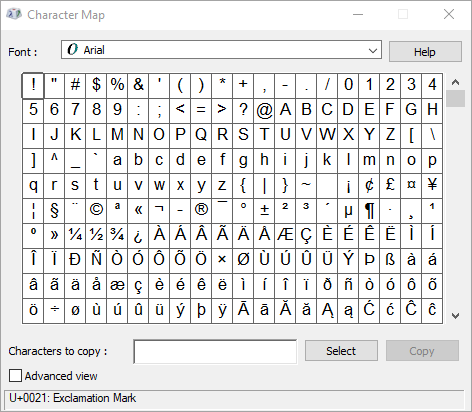
Gebruik Speciale tekens om afzonderlijke tekens of een reeks tekens naar het Klembord te kopiëren en ze vervolgens te plakken in een programma dat de tekens kan weergeven. Speciale tekens openen:
- In Windows 10: typ 'teken' in het zoekvak op de taakbalk en kies Speciale tekens in de zoekresultaten.
- In Windows 8: zoek naar het woord 'teken' op het startscherm en kies Speciale tekens in de zoekresultaten.
- In Windows 7: klik op Start, wijs achtereenvolgens Programma's, Bureau-accessoires en Systeemwerkset aan en klik vervolgens op Speciale tekens.
Tekens zijn gegroepeerd op lettertype. Klik op de lijst met lettertypen om een set tekens te kiezen. Als u een teken wilt selecteren, klikt u op het teken, klikt u op Selecteren, klikt u met de rechtermuisknop op de plek in het document waar u het teken wilt invoegen en klikt u ten slotte op Plakken.
Naar boven
Tekencodes voor veelgebruikte symbolen
Zie de tekenstoewijzing geïnstalleerd op uw computer, ASCII-tekencodes of Unicode-tekencodediagrammen per script voor meer tekensymbolen.
| Symbool | Code | Symbool | Code |
|---|---|---|---|
| Valutasymbolen | |||
| £ | Alt+0163 | ¥ | Alt+0165 |
| ¢ | Alt +0162 | $ | 0024+Alt+X |
| € | Alt+0128 | ¤ | Alt+0164 |
| Juridische symbolen | |||
| © | Alt+0169 | ® | Alt+0174 |
| § | Alt+0167 | ™ | Alt+0153 |
| Wiskundige symbolen | |||
| ° | Alt+0176 | º | Alt+0186 |
| √ | 221A+Alt+X | + | Alt+43 |
| # | Alt+35 | µ | Alt+0181 |
| < | Alt+60 | > | Alt+62 |
| % | Alt+37 | ( | Alt+40 |
| [ | Alt+91 | ) | Alt+41 |
| ] | Alt+93 | ∆ | 2206+Alt+X |
| Breuken | |||
| ¼ | Alt+0188 | ½ | Alt+0189 |
| ¾ | Alt+0190 | ||
| Leestekens en dialectische symbolen | |||
| ? | Alt+63 | ¿ | Alt+0191 |
| ! | Alt+33 | ‼ | 203+Alt+X |
| - | Alt+45 | ' | Alt+39 |
| " | Alt+34 | , | Alt+44 |
| . | Alt+46 | | | Alt+124 |
| / | Alt+47 | \ | Alt+92 |
| ` | Alt+96 | ^ | Alt+94 |
| « | Alt+0171 | » | Alt+0187 |
| « | Alt+174 | » | Alt+175 |
| ~ | Alt+126 | & | Alt+38 |
| : | Alt+58 | { | Alt+123 |
| ; | Alt+59 | } | Alt+125 |
| Formuliersymbolen | |||
| □ | 25A1+Alt+X | √ | 221A+Alt+X |
Naar boven
Tekencodes voor veelgebruikte accenttekens
Zie Speciale tekens gebruiken voor een volledige lijst met de symbolen en de bijbehorende tekencodes.
| Symbool | Code | Symbool | Code |
|---|---|---|---|
| Ã | Alt+0195 | å | Alt+0229 |
| Å | Alt+143 | å | Alt+134 |
| Ä | Alt+142 | ä | Alt+132 |
| À | Alt+0192 | à | Alt+133 |
| Á | Alt+0193 | á | Alt+160 |
| Â | Alt+0194 | â | Alt+131 |
| Ç | Alt+128 | ç | Alt+135 |
| Č | 010C+Alt+X | č | 010D+Alt+X |
| É | Alt+144 | é | Alt+130 |
| È | Alt+0200 | è | Alt+138 |
| Ê | Alt+202 | ê | Alt+136 |
| Ë | Alt+203 | ë | Alt+137 |
| Ĕ | 0114+Alt+X | ĕ | 0115+Alt+X |
| Ğ | 011E+Alt+X | ğ | 011F+Alt+X |
| Ģ | 0122+Alt+X | ģ | 0123+Alt+X |
| Ï | Alt+0207 | ï | Alt+139 |
| Î | Alt+0206 | î | Alt+140 |
| Í | Alt+0205 | í | Alt+161 |
| Ì | Alt+0204 | ì | Alt+141 |
| Ñ | Alt+165 | ñ | Alt+164 |
| Ö | Alt+153 | ö | Alt+148 |
| Ô | Alt+212 | ô | Alt+147 |
| Ō | 014C+Alt+X | ō | 014D+Alt+X |
| Ò | Alt+0210 | ò | Alt+149 |
| Ó | Alt+0211 | ó | Alt+162 |
| Ø | Alt+0216 | ø | 00F8+Alt+X |
| Ŝ | 015C+Alt+X | ŝ | 015D+Alt+X |
| Ş | 015E+Alt+X | ş | 015F+Alt+X |
| Ü | Alt+154 | ü | Alt+129 |
| Ū | Alt+016A | ū | 016B+Alt+X |
| Û | Alt+0219 | û | Alt+150 |
| Ù | Alt+0217 | ù | Alt+151 |
| Ú | 00DA+Alt+X | ú | Alt+163 |
| Ÿ | 0159+Alt+X | ÿ | Alt+152 |
Naar boven
Tekencodes voor veelgebruikte ligatuurtekens
Zie Typografische ligatuur voor meer informatie over typografische ligaturen. Zie Speciale tekens gebruiken voor een volledige lijst met de ligaturen en de bijbehorende tekencodes.
| Symbool | Code | Symbool | Code |
|---|---|---|---|
| Æ | Alt+0198 | æ | Alt+0230 |
| ß | Alt+0223 | ß | Alt+225 |
| Œ | Alt+0140 | œ | Alt+0156 |
| ʩ | 02A9+Alt+X | ||
| ʣ | 02A3+Alt+X | ʥ | 02A5+Alt+X |
| ʪ | 02AA+Alt+X | ʫ | 02AB+Alt+X |
| ʦ | 0246+Alt+X | ʧ | 02A7+Alt+X |
| Љ | 0409+Alt+X | Ю | 042E+Alt+X |
| Њ | 040A+Alt+X | Ѿ | 047E+Alt+x |
| Ы | 042B+Alt+X | Ѩ | 0468+Alt+X |
| Ѭ | 049C+Alt+X | ﷲ | FDF2+Alt+X |
Naar boven
Niet-afdrukbare ASCII-besturingstekens
De cijfers 0-31 in de ASCII-tabel zijn toegewezen aan besturingscodes die worden gebruikt om bepaalde randapparatuur, zoals printers, te besturen. Zo vertegenwoordigt 12 bijvoorbeeld de functie voor paginadoorvoer/nieuwe pagina. Met deze code krijgt een printer opdracht om naar het begin van de volgende pagina te gaan.
Tabel met niet-afdrukbare ASCII-besturingstekens
| Decimaal | Teken | Decimaal | Teken |
|---|---|---|---|
| null | 0 | DLE-teken (Data Link Escape) | 16 |
| begin van koptekst | 1 | apparaatbesturing 1 | 17 |
| begin van tekst | 2 | apparaatbesturing 2 | 18 |
| einde van tekst | 3 | apparaatbesturing 3 | 19 |
| einde van verzenden | 4 | apparaatbesturing 4 | 20 |
| informatieverzoek | 5 | negatieve bevestiging (negative acknowledge) | 21 |
| bevestiging (acknowledge) | 6 | Beide inactief | 22 |
| bel | 7 | einde van verzendblok | 23 |
| backspace | 8 | annuleren | 24 |
| horizontale tab | 9 | einde van medium | 25 |
| regelinvoer/nieuwe regel | 10 | vervangen | 26 |
| verticale tab | 11 | escape | 27 |
| paginadoorvoer/nieuwe pagina | 12 | bestandsscheidingsteken | 28 |
| regelterugloop | 13 | groepsscheidingsteken | 29 |
| shift uit | 14 | recordscheidingsteken | 30 |
| shift in | 15 | unitscheidingsteken | 31 |
| spatie | 32 | DEL | 127 |
Naar boven