Met secties kunt u een specifieke opties voor de pagina-indeling en opmaak (zoals regelnummering, kolommen of kop- en voetteksten) instellen voor verschillende gedeelten van een document. Met secties kunt u bijvoorbeeld de inleiding van een rapport opmaken als één kolom en de hoofdtekst van het rapport vervolgens opmaken als twee kolommen. In Word wordt een document beschouwd als één sectie, totdat u een sectie-einde invoegt.
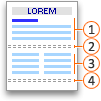
 Sectie opgemaakt als één kolom
 Sectie-einde waarmee de indeling en opmaak van de voorgaande sectie wordt bepaald door 1
 Sectie opgemaakt als twee kolommen
 Sectie-einde dat de indeling en opmaak van de voorgaande sectie bepaalt die wordt geïdentificeerd door 3
Elk sectie-einde bepaalt de indeling en opmaak van de sectie voorafgaand aan het einde. Als u bijvoorbeeld een sectie-einde verwijdert, krijgt de tekst vóór het einde alle opmaak van de sectie die volgt op het einde. Als u in de bovenstaande afbeelding het eerste sectie-einde (2) verwijdert, wordt de eerste sectie opgemaakt als twee kolommen. De laatste alineamarkering (¶) in het document bepaalt de sectie-indeling en opmaak van de laatste sectie in het document. Als het document geen secties bevat, worden de lay-out en opmaak van het gehele document bepaald door de laatste alineamarkering.
Belangrijk
In de volgende procedures wordt verondersteld dat u de afdrukweergave gebruikt. Als de afdrukweergave niet actief is, klikt u in het menu Beeld op Afdrukweergave.
Sectie-einden invoegen
Klik op de plek waar u een nieuwe sectie wilt laten beginnen.
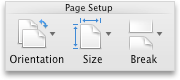
Klik opIndelingseinden> en klik vervolgens op het gewenste type sectie-einde.

Opmerking
Als u een pagina-einde wilt toevoegen, klikt u op Pagina. Meer informatie over het toevoegen van pagina-einden aan uw document.
Soorten sectie-einden
| Sectie-einde | Beschrijving |
|---|---|
Volgende pagina
|
De nieuwe sectie begint op de volgende pagina. |
Doorlopend
|
De nieuwe sectie begint op dezelfde pagina. Dit sectie-einde is vooral handig voor documenten met kolommen. U kunt het gebruiken om het aantal kolommen te wijzigen zonder een nieuwe pagina te openen. |
Even pagina
|
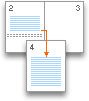
De nieuwe sectie begint op de eerstvolgende pagina met een even paginanummer. Als u bijvoorbeeld een pagina-einde voor even pagina’s invoegt aan het eind van pagina 3, begint de volgende sectie op pagina 4. |
Oneven pagina
|
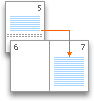
De nieuwe sectie begint op de eerstvolgende pagina met een oneven paginanummer. Als u bijvoorbeeld een sectie-einde voor oneven pagina’s invoegt aan het eind van pagina 3, begint de volgende sectie op pagina 5. |
Een sectie-einde verwijderen
Als u sectie-einden hebt toegevoegd in uw document, kunt u het gemakkelijkst zien waar ze beginnen en eindigen door opmaakmarkeringen weer te geven.
- Klik op het tabblad Start en klik vervolgens op Alle niet-afdrukbare tekens weergeven.
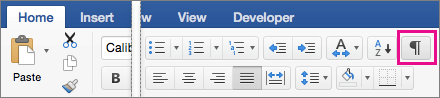
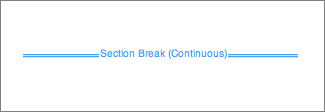
- Klik op het sectie-einde om dit te selecteren en druk op Delete. Sectie-einden zien er zo uit:
Opmerking
Wanneer u een sectie-einde verwijdert, wordt de tekst voor en na het sectie-einde in één sectie gecombineerd. De nieuwe gecombineerde sectie krijgt de opmaak van de tweede sectie (de sectie na het sectie-einde).
Het type sectie-einde wijzigen
- Klik in de sectie die u wilt wijzigen.
- Klik in het menu Opmaak op Document en klik op het tabblad Indeling.
- Klik in de lijst Sectiestart op het gewenste type sectie-einde.