
U kunt de toegang tot een document beheren door er een wachtwoord voor te implementeren. Wachtwoorden zijn hoofdlettergevoelig en kunnen maximaal 15 tekens lang zijn. Maak een sterk wachtwoord, idealiter een wachtwoord dat u gemakkelijk kunt onthouden. Maar als u het vergeet, moet u ook een kopie ervan op een veilige plaats bewaren.
Als u uw documentwachtwoord kwijtraakt of vergeet, kunt Word het niet meer voor u herstellen. Het is mogelijk voor uw IT-beheerders om te helpen met wachtwoordherstel, maar alleen als ze het hulpprogramma DocRecrypt hebben geïmplementeerd voordat u het documentwachtwoord hebt gemaakt.
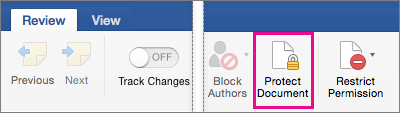
- Ga naar Bestand info>>Document>versleutelen met wachtwoord beveiligen.
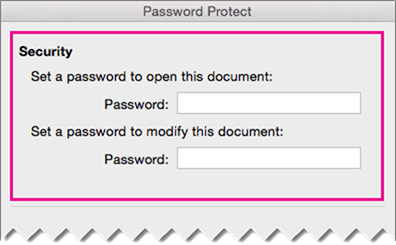
- Typ een wachtwoord, druk op OK, typ het opnieuw en druk op OK om het te bevestigen.
- Sla het bestand op om ervoor te zorgen dat het wachtwoord van kracht wordt.
Hulpprogramma voor wachtwoordherstel voor IT-beheerders
Als u zich zorgen maakt over personen in uw organisatie die geen toegang meer hebben tot met een wachtwoord beveiligde Microsoft 365-bestanden, kunt u overwegen het hulpprogramma DocRecrypt te implementeren. Houd er rekening mee dat DocRecrypt alleen kan helpen bij het herstellen van bestanden die zijn versleuteld nadat deze zijn geïmplementeerd. Zie Bestandswachtwoorden verwijderen of opnieuw instellen met DocRecrypt voor meer informatie.