Met Word kunt u het volgende doen:
- Een volledig nieuw document of een sjabloon maken.
- Tekst, afbeeldingen, illustraties en video's toevoegen.
- Informatie zoeken en betrouwbare bronnen vinden.
- Toegang tot uw documenten vanaf een computer, tablet of telefoon via OneDrive.
- Deel uw documenten en werk samen met anderen.
- Wijzigingen bijhouden en controleren.
Een nieuw document maken
- Selecteer op het tabblad Bestandde optie Nieuw .
- Selecteer Leeg document of dubbelklik op een sjabloonafbeelding of typ het type document in het vak Onlinesjablonen zoeken en druk op Enter .
Tip
Als u wilt oefenen met Word functies, kunt u een leerhandleiding proberen zoals Welkom bij Word of Uw eerste inhoudsopgave invoegen.

Tekst toevoegen en opmaken
- Klik op de nieuwe lege pagina en typ tekst.
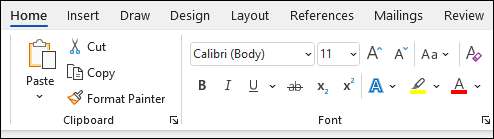
- Selecteer tekst die u wilt opmaken en kies lettertypeopties op het tabblad Start : Vet , Cursief , Opsommingstekens , Nummering en meer.
Afbeeldingen, vormen, SmartArt, grafieken en meer toevoegen
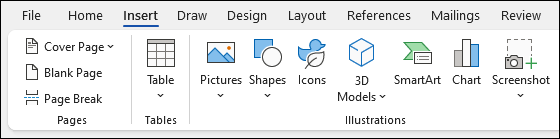
- Selecteer het tabblad Invoegen.
- Selecteer het item dat u wilt invoegen:
-
Tabellen : kies het
 Tabel invoegen in Outlook, beweeg de muisaanwijzer over de gewenste grootte en selecteer deze.
 -
Afbeeldingen : selecteer
 Afbeeldingen , blader naar een afbeelding op uw computer, een online stockafbeelding of met een afbeeldingszoekopdracht op Bing.
Opmerking
Oudere versies van Word hebben mogelijk Onlineafbeeldingen op het lint naast Afbeeldingen .
-
Shapes: selecteer
 Vormen en kies een vorm in de vervolgkeuzelijst.
 -
Pictogrammen : kies
 Pictogrammen , kies de gewenste pictogrammen en selecteer Invoegen .
 -
3D-modellen : selecteer
 3D-modellen , kies uit een bestand of onlinebron, kies de gewenste afbeelding en selecteer Invoegen .
 -
SmartArt: kies
 SmartArt , kies een SmartArt-afbeelding en selecteer OK .
 -
Grafiek : selecteer
 , kies de gewenste grafiek en selecteer OK .
 -
Schermopname : selecteer
 Schermafbeelding en selecteer er een in de vervolgkeuzelijst.