
Toegankelijkheidsassistent helpt uw s toegankelijk te maken voor iedereen. U leert hoe u de toegankelijkheidsassistent en meldingen op het canvas gebruikt om uw document te controleren op eventuele toegankelijkheidsproblemen.
In dit onderwerp
- Meldingen over toegankelijkheidsproblemen in Word document ontvangen terwijl u schrijft
- Melding voor moeilijk te lezen tekstcontrast
- Melding voor ontbrekende alt-tekst
- Kunt u de functie niet vinden?
Meldingen over toegankelijkheidsproblemen in Word document ontvangen terwijl u schrijft
Ontvang realtime meldingen van toegankelijkheidsproblemen tijdens het werken aan een Word-document, zodat u ze dienovereenkomstig kunt oplossen.
De functie voor meldingen op het canvas laat u weten wanneer er toegankelijkheidsproblemen zijn, zoals moeilijk te lezen tekstkleur met een lage contrastverhouding of afbeeldingen zonder beschrijvingen.
- Als u de toegankelijkheid van het document wilt controleren, drukt u op Alt+R om het tabblad Controleren uit te vouwen.
- Druk op de A+1-toets om het vervolgkeuzemenu Toegankelijkheid controleren te openen in de groep Toegankelijkheid.
- Druk op A om de optie Toegankelijkheid controleren te selecteren om meldingen over toegankelijkheidsproblemen te controleren.
Melding voor moeilijk te lezen tekstcontrast
Wanneer de tekstkleur niet voldoende contrasteert met de achtergrondkleur, wordt u gewaarschuwd door een toegankelijkheidspictogram.
- Selecteer het toegankelijkheidspictogram
 op het canvas. Er wordt een pop-upkaart geopend met meer informatie en een manier om dit op te lossen.

Als u het probleem wilt oplossen, gaat u naar de aanbevolen wijzigingen en selecteert u er een.
Opmerking
U kunt ook het selectievakje Vergelijkbare problemen automatisch oplossen inschakelen om de vergelijkbare problemen automatisch op te lossen.
Als u meer wilt weten over het probleem en uw document toegankelijker wilt maken, selecteert u het pictogram Leertip weergeven .

- Als u het probleem wilt negeren, selecteert u de knop Negeren .
- Selecteer de optie Meer tekstkleur om andere kleuropties te selecteren.
- Als u aanbevelingen voor toegankelijkheid wilt uitschakelen, selecteert u de optie Meer. Selecteer vervolgens de toegankelijkheidsaanbeveling uitschakelen.
Melding voor ontbrekende alt-tekst
Als afbeeldingen geen alternatieve tekst hebben, vindt u het pictogram voor toegankelijkheidsmeldingen in de linkermarge van het Word document.
- Navigeer naar het toegankelijkheidspictogram en selecteer het. Er verschijnt een kaart met meer informatie over het probleem en een manier om het probleem op te lossen.
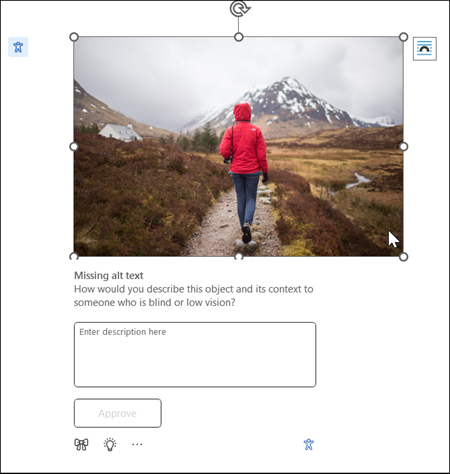
- Geef een alternatieve tekst op voor de afbeelding of keur een automatisch gegenereerde alternatieve tekst goed als deze de inhoud en het doel van de afbeelding nauwkeurig beschrijft.
- Voor puur decoratieve afbeeldingen die geen essentiële informatie overbrengen, markeert u ze als decoratief met de knop
 om ervoor te zorgen dat de afbeeldingen op de juiste manier worden overgeslagen door schermlezers, waardoor de toegankelijkheid wordt verbeterd.
 - Voor meer informatie over het schrijven van effectieve alternatieve tekst gaat u naar Alles wat u moet weten om effectieve alternatieve tekst te schrijven
Kunt u de functie niet vinden?
U kunt de functie in- of uitschakelen met de optie Toegankelijkheidsinstellingen. Om dit te doen,
- Open in het lintmenu File
 Options
 - Schakel onder Toegankelijkheid de optie 'Opties weergeven voor het maken van toegankelijke documenten' in.

- Selecteer de knop OK om de instellingen bij te werken.
Zie ook
De toegankelijkheid van uw documenten verbeteren met de toegankelijkheidsassistent
Uw Word documenten toegankelijk maken voor mensen met een beperking