Realtime tekst (RTT) is een toegankelijkheidsfunctie in Microsoft Teams waarmee tekst direct op het scherm kan worden weergegeven, teken voor teken, terwijl deze wordt getypt, zonder dat de gebruiker op 'Verzenden' hoeft te drukken. Dit maakt directere en natuurlijke communicatie mogelijk, met name in tijdgevoelige situaties. RTT is vooral nuttig voor deelnemers die non-verbaal, doof, slechthorend zijn of spraak- of cognitieve beperkingen hebben, zodat ze volledig kunnen deelnemen aan vergaderingen en gesprekken zonder te hoeven schakelen tussen chat- en andere interfaces.
In 1:1-gesprekken en vergaderingen wordt RTT weergegeven in hetzelfde deelvenster dat wordt gebruikt voor livebijschriften, waardoor een uniforme ruimte wordt gemaakt waarin zowel gesproken als getypte invoer samen worden weergegeven. Dit ondersteunt gemengde modaliteitsgesprekken, zoals wanneer de ene deelnemer spreekt en de andere reageert. RTT maakt het voor iedereen gemakkelijker om het gesprek te volgen en deel te nemen aan vergaderingen.
Opmerking
Realtime tekst (RTT) wordt opgenomen in de transcriptie van de vergadering als de vergadering wordt getranscribeerd.
In dit onderwerp
RTT inschakelen
Wanneer RTT is ingeschakeld, kunnen deelnemers berichten in realtime typen, zodat iedereen tekst kan zien terwijl deze wordt geschreven voor snellere communicatie. Volg deze stappen om realtime tekst in te schakelen:
- Als u RTT in een vergadering wilt gebruiken, gaat u naar de besturingselementen voor de vergadering bovenaan het venster en selecteert u Meer acties>Taal en spraak.
- Selecteer de knop RTT inschakelen voor dit gesprek .

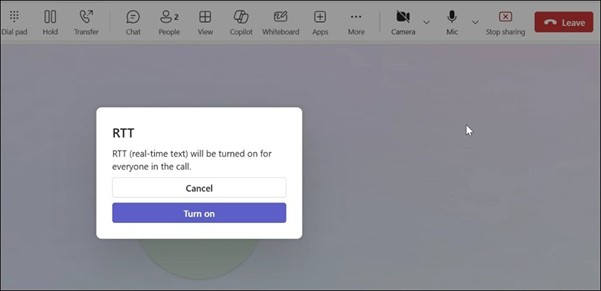
- Er wordt een RTT-dialoogvenster weergegeven in het vergadervenster om te bevestigen dat u de functie voor iedereen inschakelt. Selecteer Inschakelen om door te gaan. Het deelvenster RTT wordt vervolgens onder aan het vergadervenster weergegeven.
- Voer uw bericht in het tekstvak in. Terwijl u typt, zien andere deelnemers de tekst.
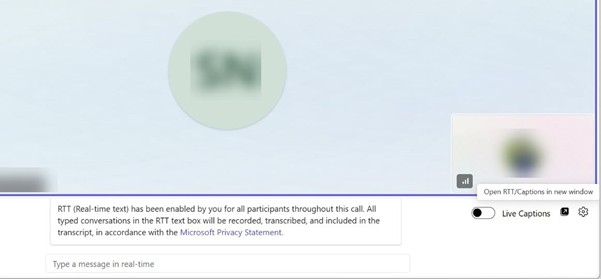
- Als u RTT in een nieuw venster wilt openen, selecteert u de knop RTT/Bijschriften openen in nieuw venster in de rechterbenedenhoek van het vergaderingsvenster.
Opmerking
Wanneer RTT is ingeschakeld, ontvangt u een melding dat 'RTT (realtime tekst) is ingeschakeld voor alle deelnemers voor de hele duur van deze vergadering.'
Instellingen voor bijschrift aanpassen
Als u de presentatie van inhoud in het deelvenster RTT wilt aanpassen, gebruikt u het menu Instellingen voor bijschriften. Ga naar Bijschriften aanpassen voor meer informatie.
In dit onderwerp
RTT inschakelen
Wanneer RTT is ingeschakeld, kunnen deelnemers berichten in realtime typen, zodat iedereen tekst kan zien terwijl deze wordt geschreven voor snellere communicatie.
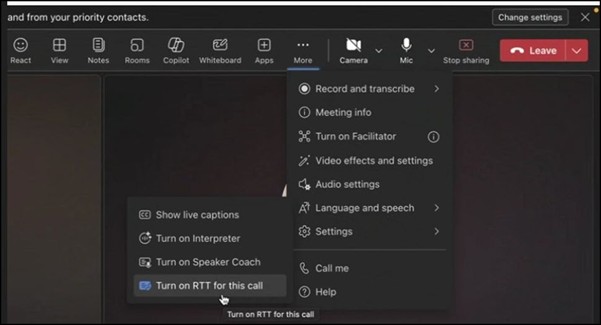
Als u RTT in een vergadering wilt gebruiken, gaat u naar de besturingselementen voor de vergadering bovenaan het venster en selecteert u Meer acties>Taal en spraak.
Selecteer de knop RTT inschakelen voor dit gesprek .
Er wordt een RTT-dialoogvenster weergegeven in het vergadervenster om te bevestigen dat u de functie voor iedereen inschakelt. Selecteer Inschakelen om door te gaan. Het deelvenster RTT wordt vervolgens onder aan het vergadervenster weergegeven.

Voer uw bericht in het tekstvak in. Terwijl u typt, zien andere deelnemers de tekst.
Als u RTT in een nieuw venster wilt openen, selecteert u de knop RTT/Bijschriften openen in nieuw venster in de rechterbenedenhoek van het vergaderingsvenster.
Opmerking
Wanneer RTT is ingeschakeld, ontvangt u een melding dat 'RTT (realtime tekst) is ingeschakeld voor alle deelnemers voor de hele duur van deze vergadering.'
Instellingen voor bijschrift aanpassen
Als u de presentatie van inhoud in het deelvenster RTT wilt aanpassen, gebruikt u het menu Instellingen voor bijschriften. Ga naar Bijschriften aanpassen voor meer informatie.
RTT inschakelen
Wanneer RTT is ingeschakeld, kunnen deelnemers berichten in realtime typen, zodat iedereen tekst kan zien terwijl deze wordt geschreven voor snellere communicatie. Volg deze stappen om realtime tekst in te schakelen:
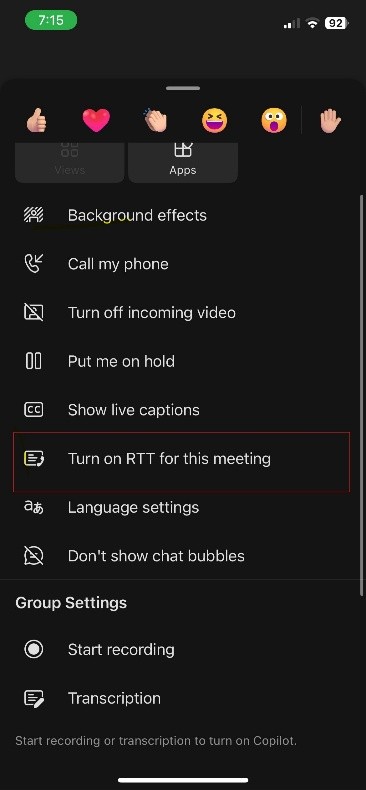
Als u RTT in een vergadering wilt gebruiken, gaat u naar de besturingselementen voor de vergadering onder aan het scherm en selecteert u Meer acties>RTT inschakelen voor deze vergadering.
Er wordt een RTT-dialoogvenster weergegeven in het oproepvenster om u eraan te herinneren dat u de functie voor iedereen inschakelt. Selecteer OK om door te gaan.

Het deelvenster RTT wordt weergegeven in het vergadervenster. Terwijl u typt, zien andere deelnemers de tekst.
Opmerking
Wanneer RTT is ingeschakeld, ontvangt u een melding met de mededeling dat 'Realtime tekst (RTT) is ingeschakeld voor de hele duur van deze vergadering en wordt weergegeven door alle deelnemers.'
RTT inschakelen
Wanneer RTT is ingeschakeld, kunnen deelnemers berichten in realtime typen, zodat iedereen tekst kan zien terwijl deze wordt geschreven voor snellere communicatie. Volg deze stappen om realtime tekst in te schakelen:
Als u RTT in een vergadering wilt gebruiken, gaat u naar de besturingselementen voor de vergadering onder aan het scherm en selecteert u Meer acties>RTT inschakelen voor deze vergadering.

Er wordt een RTT-dialoogvenster weergegeven in het oproepvenster om u eraan te herinneren dat u de functie voor iedereen inschakelt. Selecteer Inschakelen om door te gaan.
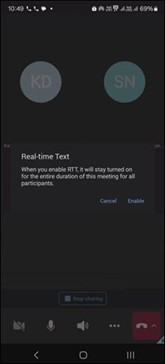
Het deelvenster RTT wordt weergegeven in het vergadervenster. Terwijl u typt, zien andere deelnemers de tekst.
Opmerking
Wanneer RTT is ingeschakeld, ontvangt u een melding met de mededeling dat 'Realtime tekst (RTT) is ingeschakeld voor de hele duur van deze vergadering en wordt weergegeven door alle deelnemers.'
In dit onderwerp
RTT inschakelen
Wanneer RTT is ingeschakeld, kunnen deelnemers berichten in realtime typen, zodat iedereen tekst kan zien terwijl deze wordt geschreven voor snellere communicatie. Volg deze stappen om realtime tekst in te schakelen:
- Als u RTT in een vergadering wilt gebruiken, gaat u naar de besturingselementen voor de vergadering bovenaan het venster en selecteert u Meer acties>Taal en spraak.
- Selecteer de knop RTT inschakelen voor dit gesprek .

- Er wordt een RTT-dialoogvenster weergegeven in het vergadervenster om te bevestigen dat u de functie voor iedereen inschakelt. Selecteer Inschakelen om door te gaan. Het deelvenster RTT wordt vervolgens onder aan het vergadervenster weergegeven.
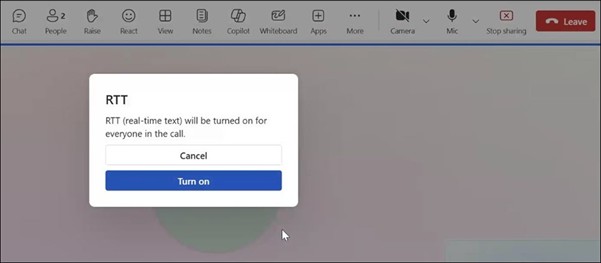
- Voer uw bericht in het tekstvak in. Terwijl u typt, zien andere deelnemers de tekst.
- Als u RTT in een nieuw venster wilt openen, selecteert u de knop RTT/Bijschriften openen in nieuw venster in de rechterbenedenhoek van het vergaderingsvenster.
Opmerking
Wanneer RTT is ingeschakeld, ontvangt u een melding dat 'RTT (realtime tekst) is ingeschakeld voor alle deelnemers voor de hele duur van deze vergadering.'
Instellingen voor bijschrift aanpassen
Als u de presentatie van inhoud in het deelvenster RTT wilt aanpassen, gebruikt u het menu Instellingen voor bijschriften. Ga naar Bijschriften aanpassen voor meer informatie.
Zie ook
Pop-outbijschriften gebruiken in Microsoft Teams-vergaderingen
Toegankelijkheidshulpprogramma's voor Microsoft Teams
Liveondertiteling gebruiken in Microsoft Teams-vergaderingen
