
Je Dragon Copilot bureaubladweergave kiezen
Je kunt kiezen uit verschillende weergaven van de Dragon Copilot bureaublad-app om je te helpen Microsoft Dragon Copilot te gebruiken op een manier die het beste werkt voor je werkstroom. De volgende opties zijn beschikbaar:
- Standaardweergave: Dragon Copilot neemt het hele of het grootste deel van je scherm in beslag.
- Smalle weergave: het formaat van Dragon Copilot wordt gewijzigd in een balk en gekoppeld aan de rechterkant van het scherm. Alle andere apps worden gewijzigd en naar de linkerkant van Dragon Copilot verplaatst.
- Compacte weergave:Dragon Copilot wordt gewijzigd in een klein venster dat alleen de meest essentiële functionaliteit bevat voor het maken en opnemen van sessies en wordt weergegeven boven je andere apps.
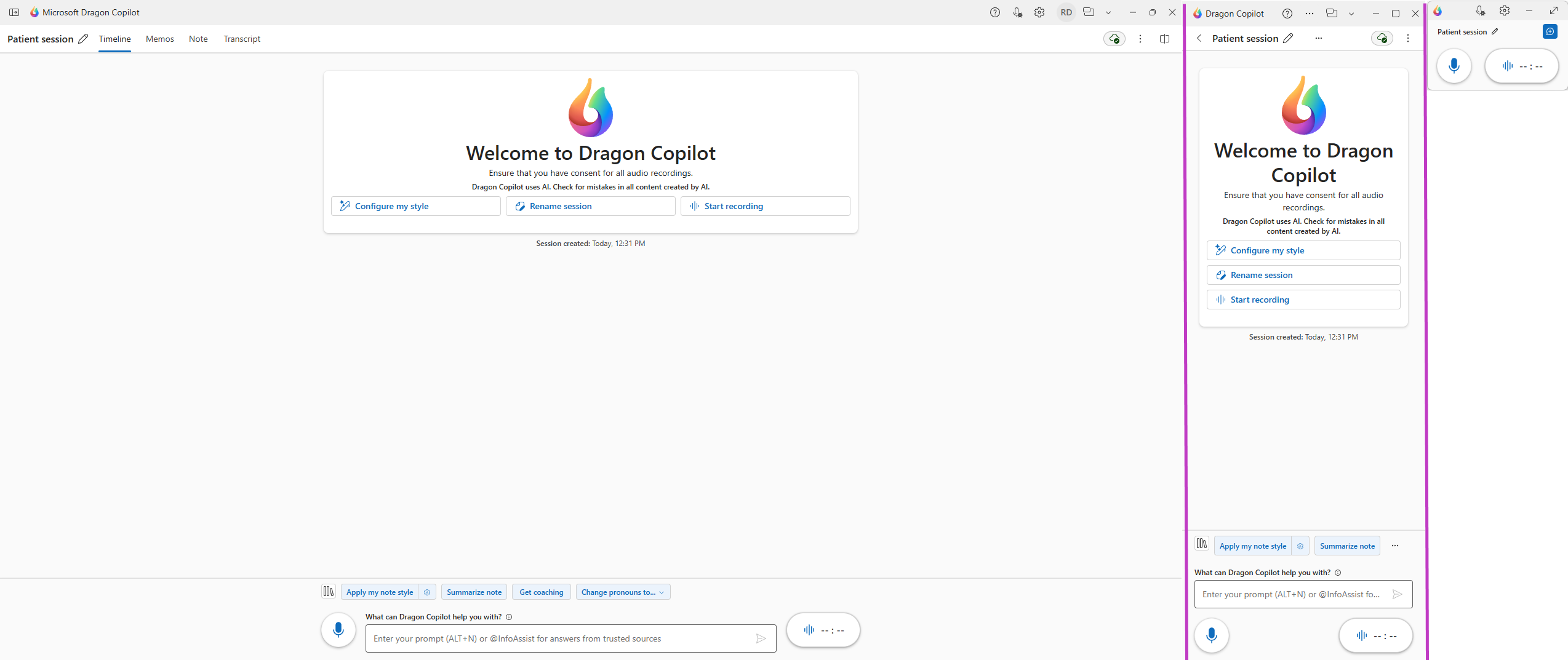
Standaardweergave
- Selecteer het pictogram voor de smalle weergave
 - in de rechterbovenhoek om over te schakelen naar de smalle weergave.
 - Selecteer het pictogram pijl-omlaag
 rechts van het pictogram voor de smalle weergave en selecteer Compacte weergave om over te schakelen naar de compacte weergave.
 - Selecteer het pictogram minimaliseren
 rechtsboven om de app naar de taakbalk te minimaliseren. Als Dragon Copilot aan het opnemen is, schakelt het over naar de compacte weergave.
Smalle weergave
- Selecteer het standaardweergavepictogram
 in de rechterbovenhoek om over te schakelen naar de standaardweergave.
 - Selecteer het pictogram pijl-omlaag rechts van het pictogram standaardweergave en selecteer Compacte weergave om over te schakelen naar de compacte weergave.
- Selecteer het pictogram minimaliseren rechtsboven om de app naar de taakbalk te minimaliseren. Als Dragon Copilot aan het opnemen is, schakelt het over naar de compacte weergave.
Compacte weergave
De compacte weergave lijkt het meest op een Dragon Medical One-ervaring.
- Selecteer het pictogram minimaliseren rechtsboven om de app naar de taakbalk te minimaliseren.
- Selecteer het pictogram uitvouwen
 rechtsboven om terug te keren naar de vorige weergave (smalle weergave of standaardweergave).