
Voeg co-docenten toe aan of verwijder deze in een klasnotitieblok dat u hebt gemaakt met de wizard Klasnotitieblok. Co-docenten kunnen het klasnotitieblok openen en beheren vanuit OneNote.
Belangrijk
Deze stappen zijn van toepassing op klasnotitieblokken die zijn gemaakt met de wizard Klasnotitieblok. Als het klasnotitieblok is gemaakt in Microsoft Teams, moet u in plaats daarvan docenten in het klasteam toevoegen of verwijderen. Als het klasnotitieblok is gemaakt via Microsoft 365 LTI in uw LMS, beheert u docenten van het LMS-cursusrooster of het verbonden Microsoft 365-klasteam.
Een docent toevoegen aan de wizard Klasnotitieblok
- Ga naar aka.ms/classnotebook en meld u aan met uw schoolaccount.
- Selecteer Docenten toevoegen of verwijderen.

- Selecteer het klasnotitieblok dat u wilt bijwerken.
- Voer de naam of het e-mailadres van de docent in en selecteer volgende.
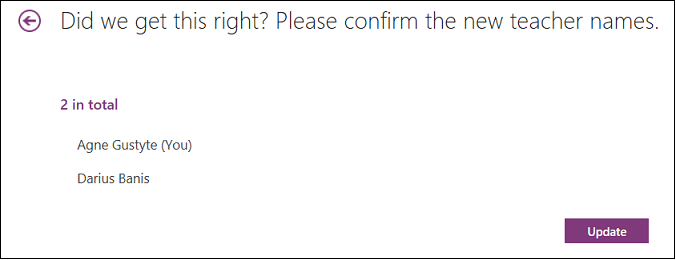
- Controleer de docentenlijst en selecteer vervolgens Bijwerken.
Een docent verwijderen
- Ga naar aka.ms/classnotebook en meld u aan met uw schoolaccount.
- Selecteer Docenten toevoegen of verwijderen.
- Selecteer het klasnotitieblok dat u wilt bijwerken.
- Verwijder de docent uit de lijst en selecteer volgende.
- Controleer de wijziging en selecteer vervolgens Bijwerken.
Docenten beheren in Teams of Microsoft 365 LTI
Voor klasnotitieblokken die in Teams zijn gemaakt, voegt u docenten toe of verwijdert u deze uit het klasteam. Voor klasnotitieblokken die zijn gemaakt via Microsoft 365 LTI, werkt u de toegang van docenten bij vanuit het LMS-cursusrooster of het verbonden Microsoft 365-klasteam.
Klasnotitieblok gebruiken in Teams
Class Notebook instellen in Microsoft 365 LTI
Meer informatie
Een klasnotitieblok maken in OneNote
Leerlingen/studenten toevoegen aan een klasnotitieblok in OneNote
Training voor OneNote Class Notebook