
Personeelsnotitieblok maakt deel uit van OneNote for Education. Elk personeelsnotitieblok bevat een inhoudsbibliotheek waar leden toegang tot resources kunnen delen, een samenwerkingsruimte waar het team kan samenwerken en een privéruimte voor elk personeelslid die alleen zij en de mede-eigenaren van het notitieblok kunnen zien. Staff Notebook werkt goed voor het delen van agenda's voor vergaderingen, professionele ontwikkelingsmaterialen en schoolbeleid op één plek waar uw team altijd kan vinden.
Opmerking
In de onderstaande stappen maakt u een personeelsnotitieblok in OneDrive met behulp van de wizard Personeelsnotitieblok. Als uw personeel al werkt in een PLC-team of personeelsteam in Microsoft Teams, raden we u aan in plaats daarvan het personeelsnotitieblok van dat team te maken of te openen. Meer informatie over het gebruik van OneNote Staff Notebook in Teams.
Een personeelsnotitieblok buiten Teams maken
- Ga naar de wizard Personeelsnotitieblok en meld u aan met uw schoolaccount als u hierom wordt gevraagd.
- Selecteer Een personeelsnotitieblok maken.

- Geef het notitieblok een naam en selecteer volgende.
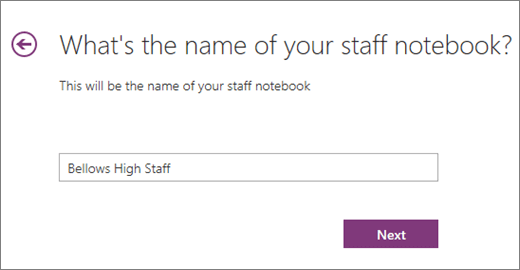
- Voeg mede-eigenaren toe, voeg personeelsleden toe en kies de notitiebloksecties die uw team gaat gebruiken. Selecteer Volgende na elke stap.

- Selecteer Maken. Wanneer de installatie is voltooid, gebruikt u de koppeling op de pagina om uw notitieblok te openen in OneNote. Medewerkers en mede-eigenaren ontvangen een e-mail met een koppeling naar het notitieblok.
Meer informatie
Mede-eigenaren toevoegen of verwijderen in Staff Notebook voor OneNote
Personeelsleden toevoegen of verwijderen in Personeelsnotitieblok voor OneNote
OneNote Staff Notebook gebruiken in Teams
Training voor OneNote Staff Notebook
Aanvullende informatie voor docenten
Training voor OneNote Staff Notebook