
Aan de slag met een hub voor teamwork in Office 365 Education
Communicatie en samenwerking op scholen met gemak stroomlijnen
Tip
"Microsoft Teams heeft de manier ontwikkeld waarop we communiceren als personeel in de hele school. Hierdoor konden we het aantal verzonden e-mailberichten verminderen door één centrale locatie te hebben om gesprekken te voeren en bestanden op te slaan." — Directeur basisschoolassistent
Microsoft Teams is een digitale hub die gesprekken, vergaderingen, bestanden en apps samenbrengt in één ervaring in Office 365 Education. Met Teams kunnen medewerkers snel en eenvoudig vanuit gesprekken inhoud maken met de nodige context, continuïteit en transparantie. Teams komt tegemoet aan de unieke behoeften van verschillende groepen, door ze in staat te stellen eenvoudig samen te werken en resultaten te boeken:
- Beheer projecten, taken en inhoud met de toepassingen die u elke dag gebruikt, allemaal beschikbaar in één aangepaste werkruimte
- Blijf op de hoogte met realtime-informatie en -updates die worden gedeeld in permanente teamgesprekken, privéchats (zo nodig met moderator), teamvergaderingen en overige kanalen
- Ondersteuning voor uitgebreide samenwerking en naadloze ervaringen met geïntegreerde apps van Microsoft 365, zoals Word, Excel, PowerPoint en OneNote, en onderwijspartners zoals busuu, Canvas, Flipgrid en Kahoot.
Opmerking
Office 365 Education bevat nu Teams. Dit betekent dat Teams gratis is voor alle faculteiten, medewerkers en studenten via Office 365 Education!
In de onderstaande tabel beschrijven we in een paar voorbeelden hoe docenten kunnen samenwerken in Teams en zo innovatieve onderwijsmethoden en best practices kunnen ondersteunen in hun school.
| Scenario | Beschrijving |
|---|---|
| Adviesorgaan | Effectieve schoolverbeteringsprogramma's en -initiatieven vereisen dat medewerkers toegang hebben tot uitgebreide gegevensanalyse (zoals percentiele rangschikkingen) en eenvoudige samenwerking mogelijk is tussen teams die bestaan uit beheerders, onderwijsmedewerkers en anderen in de scholengemeenschap. |
| Reactieplannen voor incidenten | Wanneer een incident (zoals een gezondheidsrisico) optreedt, kan snelle en nauwkeurige communicatie voor een effectieve reactie zorgen. Met behulp van Teams kunnen reactieteams eenvoudig en tijdig de nodige informatie opstellen en delen met studenten, ouders en de gemeenschap en extra middelen voorzien (bijvoorbeeld verplegers). |
| Programma's voor sociaal-emotioneel leren (SEL) | SEL-programma's kunnen academisch succes en positief gedrag promoten en tegelijk emotioneel leed en algemeen wangedrag¹ verminderen. Kanalen in Teams kunnen worden georganiseerd, bijvoorbeeld, voor de vijf SEL-competenties: besef van zelf, zelfmanagement, besef van de ander, relaties met anderen en keuzes maken. |
| Evaluaties van docenten | Het evalueren van docenten is een tijdrovende, maar belangrijke terugkerende activiteit. Met Teams kunnen beheerders professionele ontwikkelingsbronnen delen met alle docenten in het kanaal Algemeen en privécommunicatie (in gesprekken) en inhoud (bijvoorbeeld met OneNote Personeelsnotitieblok) beheren met afzonderlijke docenten in afzonderlijke kanalen. |
¹Hinton, M. (2017, maart). Studie koppelt After-School programma's aan verbeterde STEM-kennis. Week van het onderwijs. Opgehaald uit http://blogs.edweek.org/edweek/time_and_learning/2017/03/new_study_examines_link_between_after-school_programs_stem_knowledge.html?cmp=eml-enl-eu-news3
Teams beter begrijpen
Maak naar behoefte teams met medewerkers voor verschillende projecten, activiteiten, commissies en processen; u kunt ook anderen in de school of scholengemeenschap uitnodigen om lid te worden. Teams kunnen ook worden gemaakt op basis van bestaande Microsoft 365 Groepen en eventuele wijzigingen in de Microsoft 365 Groepen worden automatisch gesynchroniseerd in Teams. Zo wordt het proces voor het uitnodigen en beheren van teamleden aanzienlijk vereenvoudigd. Groepsbestanden worden opgeslagen in Teams.
Tip
Het is misschien verleidelijk om e-maildistributielijsten automatisch te groeperen in afzonderlijke personeelsteams, maar bij Teams draait het om samenwerking naar een gemeenschappelijk doel. Overwin exclusiviteit en 'need to know'-beperkingen van distributielijsten door relevante personeelsteams te maken op het juiste niveau voor werkgroepen in uw school of district.
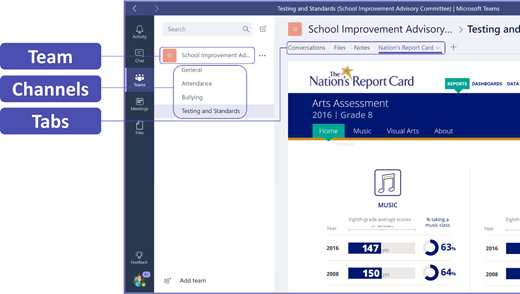
Afzonderlijke teams met medewerkers kunnen bijvoorbeeld verder worden georganiseerd in kanalen met tabbladen voor gesprekken, bestanden, notities en nog veel meer. Kanalen kunnen worden gemaakt op basis van de verschillende behoeften van het team, bijvoorbeeld per onderwerp, discipline of onderwerp. Met de tabbladen kunnen medewerkers bestanden, notities en aangepaste inhoud (zoals documenten, spreadsheets, presentaties, video's, externe koppelingen, overige toepassingen en nog veel meer) uploaden, nakijken en bewerken. Deze inhoud is vervolgens eenvoudig toegankelijk voor iedereen in het team.
Tip
Het instellen Teams op uw mobiele apparaat is eenvoudig en zorgt ervoor dat u gemakkelijk vanaf elke locatie, op elk moment en op elk apparaat contact kunt houden met uw team. U kunt Teams downloaden in de Windows Store (Windows Phone), App Store (Apple iOS) of Google Play (Android).
Teams introduceren bij uw collega's
Begin met een introductiebijeenkomst om de verwachtingen te bepalen, begeleiding te bieden en de basisbeginselen van Teams voor te stellen. Vraag uw collega's om Teams als primair communicatie- en samenwerkingsmiddel te gebruiken voor activiteiten in teamverband. Probeer Chat in Teams te gebruiken om korte e-mails te vervangen en tekstberichten als eenvoudige manier om iedereen vertrouwd te maken met het gemak en de functionaliteit in Teams.
Teams aanpassen voor uw unieke scenario
Succesvolle teams met medewerkers hebben eenvoudige en intuïtieve hulpmiddelen nodig om snelle en effectieve communicatie en samenwerking mogelijk te maken. Of u nu voorzitter bent van een commissie, het voorbereiden van responsplannen voor incidenten, het maken van gepersonaliseerde programma's voor studenten, het evalueren van docenten of het beheren van andere samenwerkingsactiviteiten, Teams kan u helpen bij het organiseren van succes. Laten we aan de slag gaan en Teams aanpassen voor uw scenario met behulp van de volgende stappen:
Uw team maken en teamleden uitnodigen
Als u Teams wilt starten, meldt u zich aan bij Office.com en opent u het
 in Office 365 Education. Selecteer vervolgens Teams om naar de webversie te gaan of download de app.
Opmerking
Als u problemen ondervindt bij het openen van Teams, neemt u contact op met uw IT-Beheer om te controleren of u over de juiste licentie beschikt.
Selecteer Team toevoegen in Teams.
Selecteer Teammedewerkers>maken.

Opmerking
Als uw school gebruikmaakt van School Data Sync, worden uw klassen automatisch gemaakt voor uw met studentenroosters die zijn verbonden met het informatiesysteem van uw school, zodat u zich geen zorgen hoeft te maken over deze stap.
In het venster Uw team maken geeft u de naam van uw klas op en geeft u een korte beschrijving over het doel. Selecteer Volgende.

Opmerking
Behoud bij Privacy de optie Privé—alleen teameigenaren kunnen leden toevoegen (u kunt deze instelling later zo nodig wijzigen).
Tip
Voordat u uw klas een training geeft, kunt u de instellingen voor Teams aanpassen aan uw voorkeur. Begin met het maken van uw klas, het instellen van een paar kanalen en het toevoegen van enkele tabbladen. Ga vervolgens aan de slag door relevante, aantrekkelijke en nuttige inhoud te posten.
U kunt eenvoudig personen, groepen en distributielijsten uit uw school of scholengemeenschap toevoegen. Wanneer u namen typt, wordt een vervolgkeuzelijst weergegeven met personen in uw e-mailadreslijst.
Selecteer Toevoegen om teamleden toe te voegen of selecteer Overslaan om teamleden later toe te voegen als u de inhoud eerst wilt instellen (aanbevolen).

Een paar kanalen en tabbladen met interessante inhoud maken
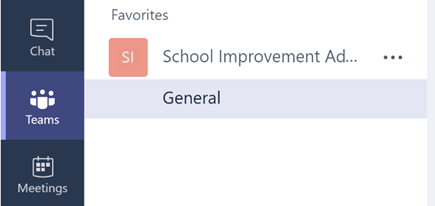
Wanneer u een nieuw team met medewerkers maakt, wordt automatisch het kanaal Algemeen toegevoegd aan het team.
U kunt extra kanalen maken om uw team georganiseerd te houden. Iedereen in het team heeft standaard toegang tot deze kanalen.
Tip
Post trainingstips en aankondigingen voor Teams in het algemene kanaal zodat iedereen ze snel kan terugvinden. Dit is een handige plaats voor de hele klas om hulp en begeleiding te krijgen, maar is in het bijzonder nuttig voor nieuwe leden die beginnen met Teams.
Als u extra kanalen wilt maken, selecteert u het beletselteken (...) naast de naam van uw team in de lijst met kanalen en selecteert u Kanaal toevoegen in de vervolgkeuzelijst.

Tip
Maak een aantal kanalen om aan de slag te gaan, moedig vervolgens de teamleden aan om extra kanalen te maken op basis van onderwerpen, initiatieven of andere behoeften.
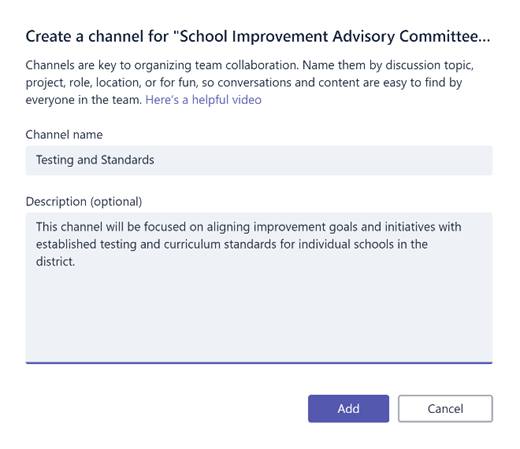
Geef in het dialoogvenster de naam van uw kanaal op en schrijf een korte beschrijving waarin het doel van het kanaal wordt uitgelegd en selecteer vervolgens Toevoegen.
Tip
Zodra u een paar kanalen hebt gemaakt, kunt u deze met wat werkelijke inhoud seeden, zodat uw klas geen lege pagina ziet wanneer ze zich de eerste keer aanmelden. U kunt bijvoorbeeld een nieuw gesprek starten door een paar vragen in elk kanaal te plaatsen om een paar discussies te starten en @mention specifieke klasleden om hen in het gesprek te betrekken.
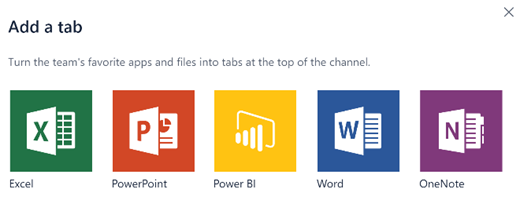
In de individuele kanalen kunt u tabbladen maken voor verschillende inhoud en toepassingen. Er worden diverse standaardtabbladen in elk kanaal gemaakt, zoals Gesprekken, Bestanden, Class Notebooks en Opdrachten. Als u een nieuw tabblad wilt maken, selecteert u de + rechts van de standaardtabbladen, selecteert u vervolgens een app of bestand voor het tabblad (zoals PowerBI), geeft u dit een naam en selecteert u Opslaan.

Opmerking
De stappen om bepaalde toepassingen en services in te stellen, kunnen afwijken van de instructies die u hier vindt.
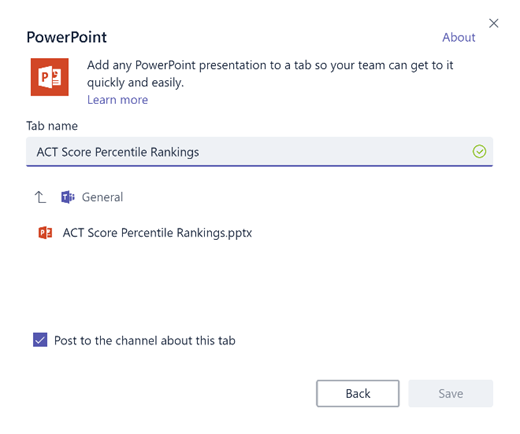
Als u een nieuw tabblad wilt maken dat rechtstreeks een koppeling naar een specifiek bestand maakt (zoals nationale standaarden, beoordelingen van staten en districten, of de percentielclassificaties van de testscore), selecteert u het pictogram + rechts van de standaardtabbladen.
Selecteer vervolgens de app voor het bestandstype (zoals een Word-document, Excel-spreadsheet of PowerPoint-presentatie), blader naar de bestandsnaam onder Bestanden, geef het tabblad een naam en selecteer Opslaan.
Tip
U kunt een OneNote Class Notebook van een SharePoint-site of andere website (wereldbolpictogram) rechtstreeks aan uw kanaal vastmaken als tabblad om uw team eenvoudig toegang te geven.
E-mailgesprekken naar Teams verplaatsen
U kunt e-mails naar een kanaal in Teams verzenden om alle communicatie in uw team te ordenen en toegankelijk te houden op één plek.
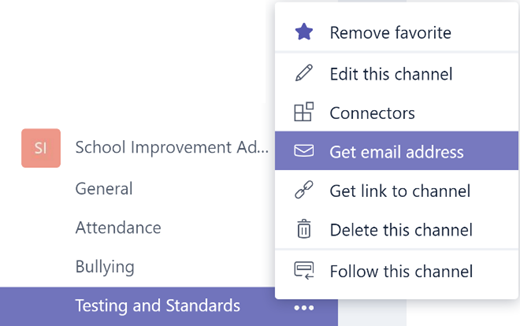
Als u een e-mailadres voor een kanaal wilt maken, selecteert u het beletselteken (...) rechts van het kanaal en selecteert u vervolgens E-mailadres ophalen in de vervolgkeuzelijst.
Selecteer de knop Kopiëren en sla het e-mailadres op in uw contactenlijst of e-mailadresboek.
Tip
Stuur e-mails door naar een kanaal om gesprekken verder te zetten in Teams.
U kunt de koppeling Geavanceerde instellingen in het venster E-mailadres ophalen selecteren om te beperken wie e-mails kan verzenden naar het team (bijvoorbeeld iedereen, alleen teamleden of alleen e-mails die zijn verzonden vanaf bepaalde domeinen).

Tip
Door te beperken wie e-mails kan verzenden naar een kanaal, vermindert u het risico dat u spam of phishing-e-mails ontvangt in Teams.
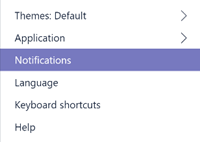
U kunt uw instellingen voor e-mailmeldingen aanpassen voor verschillende gebeurtenissen (zoals persoonlijke @mentions gebeurtenissen of antwoorden op gesprekken die u start) door uw profielafbeelding in de linkerbenedenhoek van Teams te selecteren en vervolgens Meldingen te selecteren in de vervolgkeuzelijst.
Vergaderingen plannen in Teams
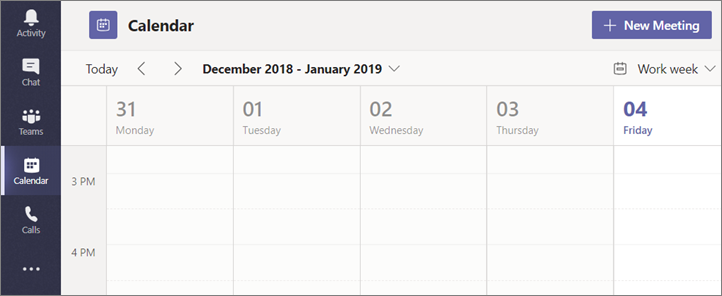
Als u een vergadering wilt plannen in Teams, selecteert u Agenda in het linkernavigatiedeelvenster en selecteert u vervolgens + Nieuwe vergadering.
Tip
Geplande vergaderingen worden weergegeven in het middelste navigatiedeelvenster. U kunt rechtstreeks vanuit Teams deelnemen aan een vergadering door Deelnemen naast de vergadering te selecteren.
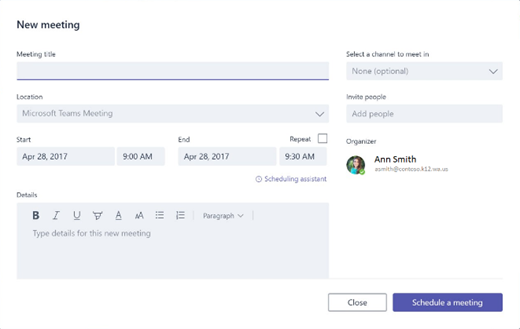
Voeg in het venster Nieuwe vergadering de vergaderingsgegevens toe en nodig mensen uit (overeenkomende namen uit uw e-mailadreslijst worden weergegeven als u begint met typen), of selecteer eventueel een kanaal voor uw vergadering zodat iedereen in het teamkanaal kan deelnemen aan de vergadering.
Gebruik de Planningsassistent om de beschikbaarheid van uw teamleden te controleren en het vakje Herhalen in te schakelen om een terugkerende vergadering in te stellen. Selecteer Een vergadering plannen wanneer u klaar bent.
Tip
Met de functie Nu vergaderen
 onder aan het tabblad Gesprekken) kunnen teamleden on-the-fly vergaderen , zonder dat ze een vergadering hoeven te plannen of een ruimte of auditorium hoeven te reserveren.
Bekijken wat u hebt geleerd over Teams
- Teams is een hub voor teamwork die volledig is geïntegreerd met Office 365 Education, zodat teamleden eenvoudig kunnen communiceren en samenwerken met behulp van vertrouwde Microsoft 365-toepassingen zoals Word, Excel, OneNote en PowerPoint. Voor Office 365 Education abonnees is Teams gratis, zodat u meteen aan de slag kunt!
- U kunt uw team organiseren met aangepaste kanalen en tabbladen die u maakt om te voldoen aan uw samenwerkingsvereisten. Tabbladen kunnen rechtstreeks worden gekoppeld aan bestanden of andere inhoud, of aan Microsoft 365-toepassingen zoals Planner en PowerBI, of apps van onderwijspartners zoals busuu, Canvas, Flipgrid en Kahoot.
- Verplaats e-mailgesprekken naar Teams om uw teamleden up-to-date in één handige, gebruiksvriendelijke werkruimte te houden. Gebruik de chatfunctie in Teams in plaats van korte e-mails om uw postvak overzichtelijk te houden.
- Plan videovergaderingen of Skype-oproepen in Teams met Vergaderingen of gebruik de functie Nu vergaderingen om snel en eenvoudig op elk gewenst moment te vergaderen met teamleden.
- U kunt hier meer stapsgewijze hulp krijgen: Help bij Microsoft Teams.
- Meer informatie over de nieuwe ervaringen in Teams vindt u in Office 365 Education hier op de Education-blog.
- Raadpleeg het Helpcentrum voor Microsoft Education voor andere hulp die u mogelijk nodig hebt.