
Het beheren van klasteamgesprekken is een uitstekende manier om te zorgen voor een veilige, geschikte virtuele omgeving voor leerlingen/studenten. Klasteameigenaren kunnen leerlingen/studenten dempen, waardoor ze geen opmerkingen kunnen maken of kunnen reageren in klasgesprekken. Eigenaren kunnen ook alle verzonden berichten verwijderen die als ongepast worden beschouwd en voorkomen dat andere leerlingen/studenten de verwijderde berichten zien.
Het dempen van leerlingen/studenten kan op elk gewenst moment worden opgeheven, maar verwijderde berichten kunnen niet worden hersteld.
Opmerking
- Vraag uw IT-beheerder om uw machtigingen aan te passenals u problemen hebt met het modereren van berichten van leerlingen/studenten.
- Houd er rekening mee dat de instelling student dempen niet beschikbaar is in klasteams met meer dan 500 leden.
Leerlingen/studenten dempen in instellingen
Navigeer naar Teams.
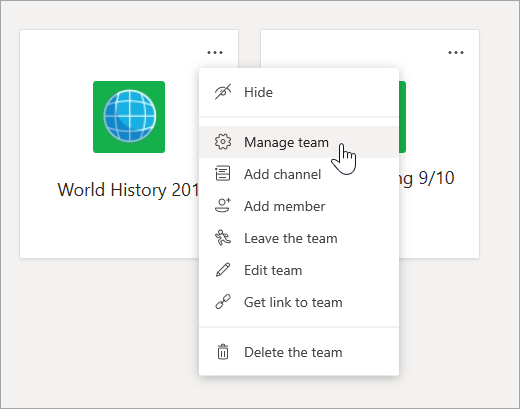
Selecteer de knop Meer opties
 de tegel van het klasteam dat u wilt beheren.
Selecteer Team beheren.
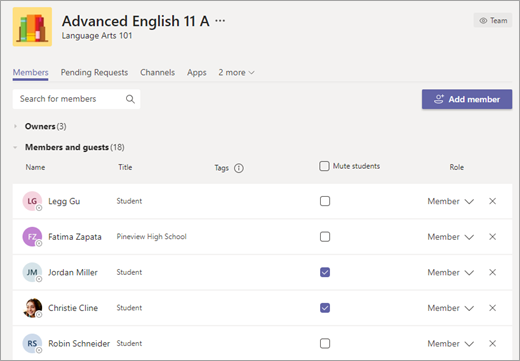
Selecteer het tabblad Leden . Uw leerlingen/studenten worden weergegeven. Schakel het selectievakje onder leerlingen/studenten dempen in om te voorkomen dat leerlingen/studenten opmerkingen plaatsen of schakel het bovenste selectievakje in om alle leerlingen/studenten tegelijk te dempen.
Opmerking
Hef het dempen op door terug te gaan naar de instellingen en het selectievakje naast de gewenste namen uit te schakelen.
Een ongepast bericht verwijderen
Alleen eigenaren van een klasteam hebben de machtiging om berichten van andere leden te verwijderen. Leden van een klasteam kunnen alleen hun eigen berichten verwijderen of bewerken als deze machtigingen zijn ingeschakeld in de instellingen van het klasteam.
Een ongepast bericht verwijderen:
- Navigeer naar het leerling-/studentbericht dat u wilt verwijderen.
- Selecteer Meer opties naast het bericht van de leerling/student en vervolgens Verwijderen.
Meer informatie
Instellingen beheren in een klasteam
Instellingen voor OneNote Class Notebook beheren