
Opmerking
- Dit artikel is alleen van toepassing op klasnotitieblokken die zijn gemaakt op basis van microsoft365.com (of aka.ms/classnotebook), die zich in de OneDrive van de docent bevinden. Als uw klasnotitieblok is gemaakt in Microsoft Teams of via de Microsoft 365 LTI in een LMS (Canvas, Schoology, enzovoort), bevindt het zich in plaats daarvan op de SharePoint-site van het team. Zoek naar de equivalente SharePoint- of Teams-stappen.
- Weet je niet zeker welke soort je hebt? Klik in OneNote met de rechtermuisknop op uw klasnotitieblok in de lijst met notitieblokken en kies Koppeling naar notitieblok kopiëren. Als de koppeling /personal/ bevat, is het een OneDrive-notitieblok; als het /sites/ of /teams/ bevat, bevindt het zich in SharePoint.
Als u klasnotitieblokpagina's of -secties hebt verwijderd en vervolgens de Prullenbak van OneNote hebt geleegd, kunt u deze bestanden mogelijk nog steeds herstellen vanuit OneDrive als ze zich nog in het bewaarvenster van uw organisatie bevinden. De meeste IT-beheerders behouden verwijderde items tot een maand of langer, maar de exacte timing is afhankelijk van de beheerdersinstellingen van uw school. Als u niet zeker weet of de bestanden nog kunnen worden hersteld, neemt u zo snel mogelijk contact op met uw IT-beheerder.
- Meld u aan bij microsoft365.com.
- Selecteer OneDrive. Als u deze niet meteen ziet, opent u Apps>Alle apps Belangrijk: zorg ervoor dat u OneDrive opent vanuit uw Microsoft-schoolaccount dat is gekoppeld aan uw klasnotitieblok.
- Selecteer Prullenbak.
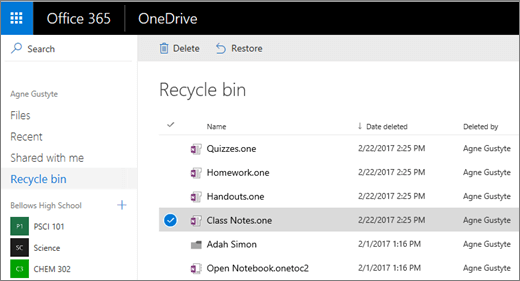
- Als u niet meteen ziet wat u zoekt, selecteert u Prullenbak tweede fase onderaan de pagina.
- Selecteer de verwijderde items die u wilt herstellen en selecteer vervolgens Herstellen. Uw items worden hersteld naar de vorige locatie in het klasnotitieblok. Zodra de notities en het materiaal van uw leerlingen/studenten zijn hersteld, staan ze op de plek waar u ze hebt gelaten.
Meer informatie
Aan de slag met het OneNote-klasnotitieblok: een overzicht voor docenten
Aanvullende informatie voor docenten
Training voor OneNote Class Notebook