
U kunt een formule in Microsoft Office InfoPath 2007 gebruiken om automatisch een bepaald aantal dagen toe te voegen aan een datum in een besturingselement op uw formuliersjabloon.
In dit artikel wordt uitgelegd hoe u een bepaald aantal dagen aan een datum toevoegt en de resultaten in een besturingselement op een formulier weergeeft met behulp van de functies addDays en today .
In dit artikel
- Wat is een formule?
- Stap 1: een besturingselement voor datumkiezer invoegen waarmee de huidige datum standaard wordt weergegeven
- Stap 2: Een tekstvak invoegen met de functie addDays
- Stap 3: wijzigen hoe de datum wordt weergegeven in het tekstvak
Wat is een formule?
Een formule is een XPath-expressie die bestaat uit waarden, velden of groepen, functies en operatoren die worden gebruikt om andere waarden te berekenen en weer te geven. Formules kunnen worden gebruikt om de volgende taken uit te voeren:
- Bereken wiskundige waarden op basis van waarden die u opgeeft bij het ontwerpen van de formuliersjabloon of waarden die gebruikers invoeren in besturingselementen wanneer ze formulieren invullen op basis van uw formuliersjabloon.
- Specifieke datums en tijden weergeven.
- Geef de waarden weer die gebruikers invoeren in het ene besturingselement in een ander besturingselement.
- Stel de standaardwaarde van een veld of besturingselement in.
- Voer een regel uit op basis van een waarde die is berekend met behulp van een formule.
Elke XPath-expressie die in een formule wordt gebruikt, is een combinatie van waarden, functies en operatoren die resulteert in één waarde. Een formule kan verschillende expressies bevatten. U kunt een formule zien als een zin die bestaat uit een of meer woordgroepen, waarbij elke woordgroep één expressie in de formule vertegenwoordigt.
In de volgende afbeelding ziet u de relatie tussen een formule en een expressie.
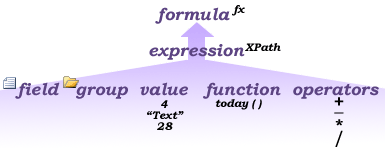
Een functie is een expressie die een waarde retourneert op basis van de resultaten van een berekening. De waarden die in de functies worden gebruikt, worden argumenten genoemd. U kunt de standaard XPath 1.0-functies gebruiken die zijn opgenomen in InfoPath, evenals enkele InfoPath-specifieke functies. Koppelingen naar meer informatie over InfoPath-functies vindt u in de sectie Zie ook .
Naar boven
Stap 1: een besturingselement voor datumkiezer invoegen waarmee de huidige datum standaard wordt weergegeven
Het besturingselement datumkiezer is expliciet ontworpen voor het opslaan van datums. Als u een bepaald aantal dagen wilt toevoegen aan een datum die gebruikers in een besturingselement invoeren, moet u eerst een datumkiezer toevoegen aan uw formuliersjabloon. Vervolgens kunt u een formule maken die gebruikmaakt van de functie vandaag om standaard de huidige datum in dat besturingselement weer te geven.
Klik in de formuliersjabloon op de plaats waar u de gegevenskiezer wilt invoegen.
Als het taakvenster Besturingselementen niet zichtbaar is, klikt u op Meer besturingselementen in het menu Invoegen of drukt u op Alt+I, C.
Klik onder Besturingselementen invoegen in het taakvenster Besturingselementen op Datumkiezer.
Typ in de formuliersjabloon De datum van vandaag voor het besturingselement datumkiezer dat u zojuist hebt ingevoegd.
Dubbelklik op het besturingselement datumkiezer dat u zojuist hebt ingevoegd.
Klik op het tabblad Gegevens.
Typ in het vak Veldnaam een naam voor het veld.
Tip
Het is een goed idee om een naam te gebruiken die de inhoud van het veld beschrijft. Een beschrijvende naam maakt de formuliersjabloon gemakkelijker te begrijpen voor u of iedereen die de formuliersjabloon wijzigt. U kunt bijvoorbeeld dteToday typen.
Klik op Toepassen.
Klik op Formule
 .
.Klik op Functie invoegen in het dialoogvenster Formule invoegen .
Klik onder Categorieën in het dialoogvenster Functie invoegen op Datum en tijd en klik vervolgens onder Functies op vandaag.
Naar boven
Stap 2: Een tekstvak invoegen met de functie addDays
Nadat u het besturingselement datumkiezer hebt toegevoegd en de formule hebt gemaakt die gebruikmaakt van de functie vandaag , kunt u een tekstvak toevoegen aan uw formuliersjabloon en een formule maken die gebruikmaakt van de functie addDays .
Klik in de formuliersjabloon op de plaats waar u het tekstvak wilt invoegen.
Als het taakvenster Besturingselementen niet zichtbaar is, klikt u op Meer besturingselementen in het menu Invoegen of drukt u op Alt+I, C.
Klik onder Besturingselementen invoegen in het taakvenster Besturingselementen op Tekstvak.
Typ 30 dagen later in de formuliersjabloon voor het tekstvakbesturingselement dat u zojuist hebt ingevoegd.
Dubbelklik op het tekstvak dat u zojuist hebt ingevoegd.
Klik op het tabblad Gegevens.
Typ in het vak Veldnaam een naam voor het veld en klik vervolgens op Toepassen.
Tip
Het is een goed idee om een naam te gebruiken die de inhoud van het veld beschrijft. Een beschrijvende naam maakt de formuliersjabloon gemakkelijker te begrijpen voor u of iedereen die de formuliersjabloon wijzigt. U kunt bijvoorbeeld txtAdd30Days typen.
Klik op Formule
.Klik op Functie invoegen in het dialoogvenster Formule invoegen .
Klik onder Categorieën in het dialoogvenster Functie invoegen op Datum en tijd en klik vervolgens onder Functies op dagen toevoegen.
Klik op OK.
Dubbelklik in het vak Formule op het eerste exemplaar van dubbelklikken om het veld in te voegen.
Klik in het dialoogvenster Een veld of groep selecteren op dteToday en klik vervolgens op OK.
Klik op het tweede exemplaar van dubbelklikken om het veld in te voegen, druk op Delete en typ het aantal dagen dat u aan de huidige datum wilt toevoegen. Als u bijvoorbeeld 30 dagen wilt toevoegen aan de datum van vandaag, typt u 30.
Als u wilt testen of de formule correct is ingevoerd, klikt u op Formule verifiëren.
Mijn formule bevat fouten
Klik op Details weergeven in het dialoogvenster Microsoft Office InfoPath om de fouten in de formule weer te geven. Hier volgen enkele suggesties voor het oplossen van deze fouten:- Als u een functie in uw formule gebruikt, controleert u of u de juiste argumenten voor de functie gebruikt. Voor sommige functies zijn velden of groepen vereist, terwijl voor andere functies opgegeven waarden als argumenten zijn vereist. Koppelingen naar meer informatie over functies vindt u in de sectie Zie ook .
- Verwijder en typ de formule opnieuw om ervoor te zorgen dat deze correct is getypt.
Naar boven
Stap 3: wijzigen hoe de datum wordt weergegeven in het tekstvak
Nadat u het tekstvak hebt toegevoegd en de formule hebt gemaakt om de nieuwe datum weer te geven, kunt u opmaken hoe de datum wordt weergegeven in het tekstvak.
Dubbelklik in de formuliersjabloon op het tekstvak.
Klik op het tabblad Gegevens.
Klik in de lijst Gegevenstype op Datum (datum) en klik vervolgens op Opmaak.
Klik in de lijst De datum als deze weergeven op de gewenste weergavestijl.
Opmerking
Weergavestijlen met een sterretje worden bijgewerkt op basis van de systeeminstellingen van de gebruiker.
Als u de wijzigingen wilt testen, klikt u op Voorbeeld op de werkbalk Standaard of drukt u op Ctrl+Shift+B.
Naar boven