
Een keuzegroep invoegen
Van toepassing op
Een keuzegroep is een besturingselement dat wordt gebruikt om een set wederzijds uitsluitende keuzes te presenteren aan gebruikers. Standaard bevat een keuzegroep twee keuzesecties, waarvan één voor de gebruiker wordt weergegeven als de standaardkeuze op het formulier.
In dit artikel
- Wanneer een keuzegroep gebruiken
- De gebruikerservaring
- Informatie over compatibiliteit
- Een keuzegroep invoegen
- Tips voor de indeling
Wanneer een keuzegroep gebruiken
Gebruik een keuzegroep als u het volgende wilt doen:
- Geef uw gebruikers de mogelijkheid om te kiezen tussen twee of meer secties in een formulier.
- Ontwerp een formuliersjabloon op basis van een bestaand XML-schema dat een xsd: keuze-element bevat. In dit geval kunt u met een keuzegroep dat schema-element in uw formuliersjabloon opnemen, zodat gebruikers ermee kunnen werken.
Keuzegroepen bevatten twee of meer keuzesecties. Standaard wordt een van deze secties weergegeven op het formulier en kunnen gebruikers deze verwijderen of vervangen door een andere sectie. Op een formulier voor een aankoopaanvraag kunt u bijvoorbeeld standaard een sectie voor het aanvragen van een nieuwe desktopcomputer weergeven, maar gebruikers toestaan de sectie volledig te verwijderen of te vervangen door een sectie voor het aanvragen van een laptopcomputer.
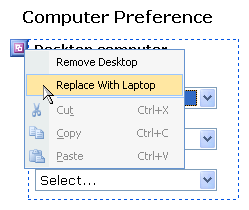
De keuzesecties in de keuzegroep bevatten de besturingselementen waarmee gebruikers werken wanneer ze het formulier invullen. Keuzesecties bevinden zich altijd in keuzegroepen. Als u dus zelf een keuzesectie probeert toe te voegen aan uw formuliersjabloon, maakt Microsoft Office InfoPath automatisch een keuzegroep waarin deze moet worden opgenomen.
Verwante besturingselementen
InfoPath bevat andere besturingselementen die vergelijkbaar zijn met keuzegroepen, maar die verschillende doeleinden dienen. Aan de hand van de volgende lijst kunt u beslissen welk van deze besturingselementen het meest geschikt is voor uw formuliersjabloon:
Sectie Secties zijn vergelijkbaar met de keuzesecties in een keuzegroep, in die zin dat u deze gebruikt om gebruikers een gerelateerde set besturingselementen te presenteren. Secties worden echter alleen gebruikt voor organisatorische doeleinden. Gebruikers kunnen ze niet verwijderen of vervangen bij het invullen van een formulier, zoals bij keuzesecties.
Optionele sectie Wanneer u een keuzegroep aan uw formuliersjabloon toevoegt, wordt de standaardsectie altijd weergegeven wanneer een gebruiker voor het eerst een formulier opent dat is gebaseerd op uw formuliersjabloon. Optionele secties zijn daarentegen standaard verborgen. Gebruikers kunnen kiezen of ze een optionele sectie in het formulier willen opnemen. Sommige gebruikers willen bijvoorbeeld op het formulier voor aankoopaanvraagformulieren dat eerder is vermeld, opmerkingen toevoegen over de computer die ze willen bestellen. U kunt een optionele sectie invoegen in de formuliersjabloon en een tekstvak met opmaak toevoegen met het label 'Notities' in die optionele sectie. Gebruikers kunnen de sectie notities vervolgens toevoegen wanneer en als ze dat willen door op instructietekst in het formulier te klikken.
Herhalende sectie Net als bij herhalende keuzegroepen kunnen gebruikers met herhalende secties meer dan één sectie toevoegen aan hun formulier, afhankelijk van hun behoeften. Gebruik een herhalende sectie op uw formuliersjabloon als u wilt dat uw gebruikers meerdere exemplaren van een sectie kunnen invoegen, maar niet vervangen.
Herhalende keuzegroep Herhalende keuzegroepen zijn net als keuzegroepen, behalve dat gebruikers meer dan één van deze groepen kunnen invoegen in hun formulier. Op het eerder genoemde formulier voor aankoopaanvragen kunnen gebruikers bijvoorbeeld kiezen om een desktopcomputer of een laptop aan te vragen. In sommige gevallen wil een gebruiker echter mogelijk beide typen computers of meerdere computers van elk type aanvragen. Als een herhalende keuzegroep wordt gebruikt in het formulier, kan de gebruiker ervoor kiezen om de sectie met bureaubladaanvraaggegevens in te vullen. Vervolgens kan de gebruiker een tweede exemplaar van de keuzegroep invoegen om de sectie met informatie over laptopaanvragen in te vullen.
Naar boven
De gebruikerservaring
In zowel uiterlijk als gedrag lijken keuzegroepen op secties en andere besturingselementen met betrekking tot indelingen. De belangrijkste verschillen zijn dat gebruikers de standaardsectie in een keuzegroep kunnen vervangen door een alternatieve sectie of de keuzegroep volledig kunnen verwijderen.
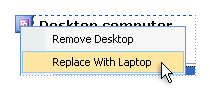
Wanneer gebruikers hun cursor over de standaardkeuzesectie verplaatsen, wordt er een kleine paarse knop weergegeven in de linkerbovenhoek van de sectie. Wanneer gebruikers op deze knop klikken, worden in een snelmenu opdrachten weergegeven voor het verwijderen of vervangen van de standaardsectie.
Tip
Met een keuzegroep kunnen gebruikers de standaardsectie verwijderen of vervangen, maar ze kunnen er niet meerdere exemplaren van invoegen in het formulier. Als u wilt dat gebruikers extra secties kunnen invoegen in hun formulier, moet u een herhalende keuzegroep gebruiken in plaats van een keuzegroep. Vanuit het perspectief van de gebruiker zijn de ervaringen vergelijkbaar. Naast het weergeven van opdrachten in het snelmenu voor het verwijderen of vervangen van de standaardsectie, ziet de gebruiker echter ook opdrachten voor het invoegen van meerdere exemplaren van de keuzegroep.
Naar boven
Informatie over compatibiliteit
Wanneer u een formuliersjabloon ontwerpt in InfoPath, kunt u ervoor kiezen om een browsercompatibele formuliersjabloon te ontwerpen. Wanneer u een browsercompatibele formuliersjabloon ontwerpt, zijn keuzegroepen en keuzesecties niet beschikbaar in het taakvenster Besturingselementen omdat ze niet kunnen worden weergegeven in een webbrowser.
Naar boven
Een keuzegroep invoegen
De procedure voor het invoegen van een keuzegroep op een formuliersjabloon verschilt enigszins, afhankelijk van of u een nieuwe, lege formuliersjabloon ontwerpt of het ontwerp van uw formuliersjabloon baseeert op een database of een andere externe gegevensbron.
In de volgende afbeelding ziet u hoe een keuzegroep eruitziet wanneer deze is geselecteerd in de ontwerpmodus.
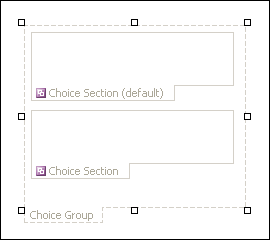
Besturingselementen kunnen afhankelijk of niet-afhankelijk zijn. Wanneer een besturingselement afhankelijk is, is het verbonden met een veld of groep in de gegevensbron zodat de in het besturingselement ingevoerde gegevens worden opgeslagen in het onderliggende formulierbestand (.xml). Wanneer een besturingselement niet afhankelijk is, is het niet met een veld of groep verbonden en worden gegevens die zijn ingevoerd in het besturingselement, niet opgeslagen. Wanneer u een besturingselement selecteert of de muisaanwijzer erboven houdt, worden rechtsboven in het besturingselement tekst en een bindingspictogram weergegeven. De tekst geeft de groep of het veld aan waarvan het besturingselement afhankelijk is in de gegevensbron. Het pictogram geeft aan of het besturingselement correct is gebonden aan die groep of dat veld. Wanneer de binding correct is, wordt een groen pictogram weergegeven. Als er iets mis is met de binding, ziet u in plaats daarvan een blauw of rood pictogram.
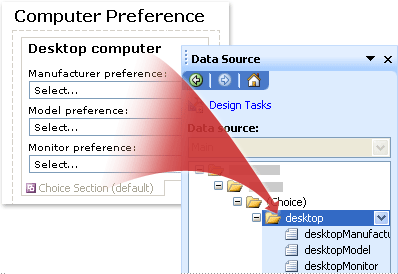
De gegevensbron voor de formuliersjabloon bestaat uit velden en groepen die in een hiërarchische structuur worden weergegeven in het taakvenster Gegevensbron. Keuzesecties zijn altijd gebonden aan groepen. Elk besturingselement in een keuzesectie is gebonden aan een veld dat deel uitmaakt van de groep van de keuzesectie. In het volgende voorbeeld is de sectie Desktopcomputerkeuze op de formuliersjabloon gebonden aan de bureaubladgroep in het taakvenster Gegevensbron .
Een keuzegroep invoegen in een nieuwe, lege formuliersjabloon
Wanneer u een nieuwe, lege formuliersjabloon ontwerpt, is het selectievakje Gegevensbron automatisch maken in het taakvenster Besturingselementen standaard ingeschakeld. Daardoor kan InfoPath automatisch velden en groepen maken in de gegevensbron wanneer u besturingselementen aan de formuliersjabloon toevoegt. Deze velden en groepen worden aangegeven met pictogrammen voor mappen en bestanden in het taakvenster Gegevensbron.
Wanneer u een keuzegroep invoegt, maakt InfoPath groepen die zijn gebonden aan de keuzesecties in die keuzegroep. Daarnaast maakt InfoPath een speciaal soort groep om de relatie tussen de keuzegroep op de formuliersjabloon en de gegevensbron visueel aan te geven. Dit type groep bevat het woord (keuze) naast het label in de gegevensbron.
Plaats de cursor op de locatie in de formuliersjabloon waar u het besturingselement wilt invoegen.
Als het taakvenster Besturingselementen niet zichtbaar is, klikt u op Meer besturingselementen in het menu Invoegen of drukt u op Alt+I, C.
Klik onder Besturingselementen invoegen op Keuzegroep.
Er wordt een keuzegroep met twee keuzesecties weergegeven op de formuliersjabloon.Als u extra keuzesecties wilt invoegen in de keuzegroep, plaatst u de cursor in de keuzegroep op de formuliersjabloon en klikt u vervolgens op Keuzesectie in het taakvenster Beheer .
Voer een van de volgende handelingen uit om besturingselementen toe te voegen aan de keuzesecties in de keuzegroep:
- Als u besturingselementen wilt toevoegen aan de standaardkeuzesectie, sleept u de gewenste besturingselementen van het taakvenster Besturingselementen naar de keuzesectie op uw formuliersjabloon met het label Keuzesectie (standaard).
- Als u besturingselementen wilt toevoegen aan de secties voor alternatieve keuze, sleept u de gewenste besturingselementen van het taakvenster Besturingselementen naar de keuzesectie op de formuliersjabloon met het label Keuzesectie.
Een keuzegroep invoegen op een formuliersjabloon die is gebaseerd op een bestaande gegevensbron
Als u het ontwerp van de formuliersjabloon op een XML-bestand (Extensible Markup Language), database of webservice baseert, leidt InfoPath de velden en groepen in het taakvenster Gegevensbron af van die bestaande gegevensbron. Stel dat u het ontwerp van de formuliersjabloon baseert op een XML-schema en dat schema een xsd: keuze-element bevat. In dit geval kunt u een keuzegroep invoegen door de juiste groep vanuit het taakvenster Gegevensbron naar uw formuliersjabloon te slepen. Als u in plaats daarvan het taakvenster Besturingselementen gebruikt om een keuzegroep in te voegen, wordt u in InfoPath gevraagd om de keuzegroep te koppelen aan een bestaande groep in de gegevensbron, zoals beschreven in de volgende procedure:
Plaats de cursor op de locatie in de formuliersjabloon waar u het besturingselement wilt invoegen.
Als het taakvenster Besturingselementen niet zichtbaar is, klikt u op Meer besturingselementen in het menu Invoegen of drukt u op Alt+I, C.
Klik onder Besturingselementen invoegen op Keuzegroep.
Selecteer in het dialoogvenster Binding van keuzegroep een groep met het woord (keuze) naast de naam en klik vervolgens op OK.
Voeg twee of meer keuzesecties toe aan de keuzegroep in de formuliersjabloon en koppel deze vervolgens aan de juiste groepen in de gegevensbron.
Opmerking
De groepen die u kiest, moeten deel uitmaken van de (keuze) groep die u in stap 4 hebt geselecteerd.
Voeg besturingselementen toe aan elke keuzesectie en bind deze besturingselementen vervolgens aan de juiste velden in de gegevensbron.
Opmerking
De velden moeten deel uitmaken van de groepen die u in stap 5 hebt geselecteerd. InfoPath gebruikt de namen van deze velden voor de besturingslabels. U kunt de tekst van het label desgewenst aanpassen.
Naar boven
Tips voor de indeling
Gebruik de volgende tips om het uiterlijk, de grootte en andere aspecten van de keuzegroepen en keuzesecties te verfijnen:
- Omdat de snelmenuknop alleen wordt weergegeven wanneer gebruikers hun aanwijzer op een keuzesectie verplaatsen, begrijpen nieuwe gebruikers mogelijk niet hoe ze de standaardkeuzesectie moeten vervangen. Wanneer u uw formuliersjabloon ontwerpt, kunt u overwegen om een korte uitleg toe te voegen boven de keuzesectie waarin gebruikers wordt uitgelegd hoe ze de ene keuzesectie door een andere moeten vervangen.
- Standaard zijn de randen rond de keuzesecties niet zichtbaar voor gebruikers die het formulier invullen. Als gevolg hiervan zien gebruikers alleen de besturingselementen in de secties wanneer ze het formulier openen. Als u een keuzesectie visueel wilt scheiden van de tekst en besturingselementen eromheen, of als u de aandacht van gebruikers wilt vestigen op de sectie, kunt u het dialoogvenster Randen en arcering gebruiken om randen of kleuren toe te voegen aan de keuzesecties binnen een keuzegroep.
- Als u de grootte van meerdere keuzesecties tegelijk wilt wijzigen, selecteert u de keuzesecties waarvan u de grootte wilt wijzigen. Klik in het menu Opmaak op Eigenschappen en breng vervolgens de benodigde wijzigingen aan op het tabblad Grootte .
- Soms lijken de tekst in de besturingselementen in een keuzesectie en de labels links van die besturingselementen enigszins uitlijning te zijn. Als u ze snel wilt uitlijnen, dubbelklikt u op het besturingselement, klikt u op Uitlijnen op het tabblad Grootte en klikt u vervolgens op Toepassen. Als u labels en besturingselementen in verschillende cellen in een indelingstabel wilt uitlijnen, klikt u met de rechtermuisknop op de cel met het label, klikt u op Tabeleigenschappen in het snelmenu en klikt u vervolgens op Centreren onder Verticale uitlijning op het tabblad Cel .
Naar boven