
Bij vermeldingen
Van toepassing op
Aanmelden bij logboek
@Mentions worden ondersteund als u zich aanmeldt bij Logboek met behulp van:
- een Microsoft 365-werk- of schoolaccount, verstrekt door uw beheerder
- een persoonlijk Microsoft-account. Meer informatie over het maken van een nieuw Microsoft-account.
Als u zich wilt aanmelden, tikt u in de rechterbovenhoek van de app en tikt u vervolgens op Aanmelden met Microsoft.
Persoonlijk People vermelden in uw notities
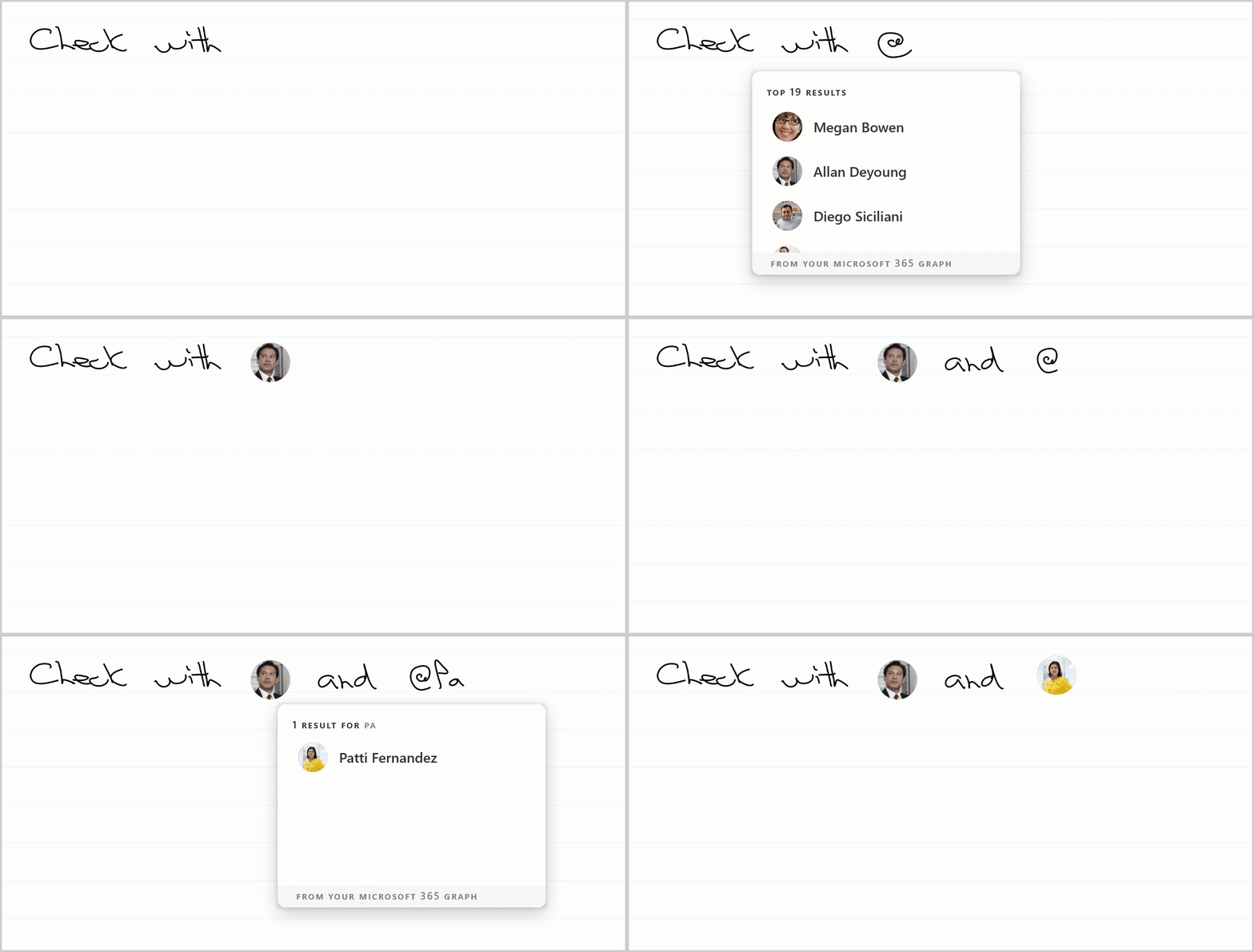
Door het @-symbool te tekenen, kunt u snel een lijst krijgen met personen die u persoonlijk in uw notities kunt vermelden. Als u een @mention gebruikt, worden uw notities niet met hen gedeeld. U kunt @mention personen als een snellere manier om naar hen te verwijzen en u kunt Zoeken gebruiken om ze later te vinden.
Het @-symbool schrijven
Wanneer u het @-symbool schrijft, wordt er een lijst met personen weergegeven. De lijst bevat personen met wie u activiteiten hebt gehad vanuit uw account. Op pagina's met een koptekst van de vergadering worden de deelnemers aan de vergadering boven aan de lijst weergegeven.
Zoeken naar People
U kunt zoeken naar personen die niet in de lijst zijn opgenomen door hun naam direct rechts van het @-symbool te schrijven. Het kan enkele seconden duren voordat de resultaten van uw account zijn verkregen.
Een persoon toevoegen
Wanneer u op een persoon in de lijst met personen tikt, worden het @-symbool en de letters die u hebt getekend vervangen door hun avatar of initialen.
Persoonsdetails
U kunt op de avatar van die persoon tikken om meer details over die persoon te zien, of andere acties uitvoeren op bijvoorbeeld @mention Verwijderen of Kopiëren.
Zoeken naar @vermeldingen
U kunt snel het zijpaneel filteren om vermeldingen van personen in een dagboek te vinden:
- Als u wilt zoeken naar alle vermeldingen, tikt u
 in het zijpaneel en tikt u op het
  .
. - Als u wilt zoeken naar een specifieke persoon, voert u de naam in het zoekvakpictogram
 .
. - Gebruik het pictogram Pagina's
 of Het pictogram Kaarten
 de tabbladen Logboek in het deelvenster Aan de zijkant om door de resultaten te navigeren en tik op een van deze pagina's om uw logboek naar dat resultaat te navigeren.
Meer informatie over zoeken vindt u in het artikel Zoeken en filteren .
Pagina's delen met @vermeldingen
Als u ervoor kiest om een e-mail te verzenden of een kopie van de pagina te delen (vanuit het paginamenu), wordt iedereen die op de pagina wordt vermeld, opgenomen als geadresseerde. U kunt anderen verwijderen of toevoegen voordat u verzendt.