
Exporteren als PDF
Van toepassing op
U kunt de inhoud van een logboek exporteren als een PDF-document.
Een export starten vanaf een van de volgende toegangspunten:
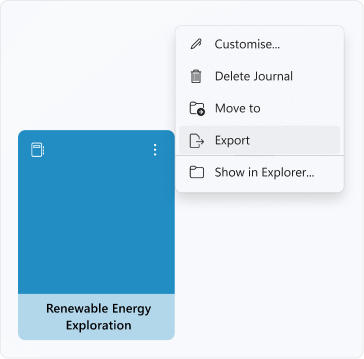
1. Tik op de startpagina op de drie puntjes in de rechterbovenhoek van een dagboek om het menu te openen. U kunt alle pagina's uit een dagboek exporteren.
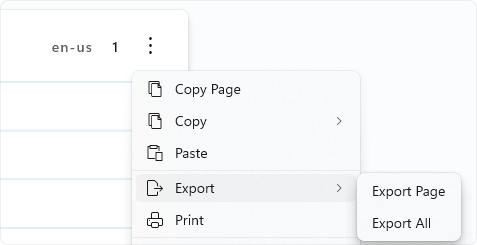
2. Tik in een logboek op de drie puntjes in de rechterbovenhoek van een pagina om het paginamenu te openen. U kunt de pagina in focus of alle pagina's uit het logboek exporteren.
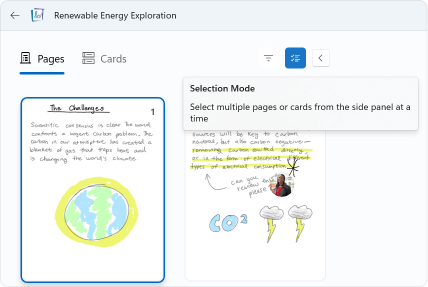
3. Voer in een logboek de selectiemodus in vanuit het zijpaneel. U kunt geselecteerde pagina's of kaarten uit het logboek exporteren.

Zodra er een dialoogvenster Exporteren wordt weergegeven, selecteert u Exporteren als PDF . Hiermee gaat u naar het volgende:

- U kunt een locatie kiezen om het geëxporteerde PDF-document op te slaan.
- In Meer opties kunt u desgewenst het exporteren van de pagina-achtergrond en/of paginanummer uitsluiten.
- Tik op Exporteren om het exportproces te starten. Als u klaar bent, kunt u PDF openen selecteren, waarmee het geëxporteerde PDF-bestand rechtstreeks wordt geopend.
Huidige beperkingen
Er zijn enkele bekende beperkingen voor deze exportfunctie:
- Geëxporteerde pennenstreken en markeerstiftstreken in PDF hebben een iets ander uiterlijk dan in Journal vanwege verschillen in de bestandsindeling.
- Exporteren als PDF ondersteunt alleen pagina-achtergrond in de lichte modus.