
Exporteren naar OneNote
Van toepassing op
U kunt logboekinhoud exporteren naar een OneNote-pagina.
Een export starten vanaf een van de volgende toegangspunten:
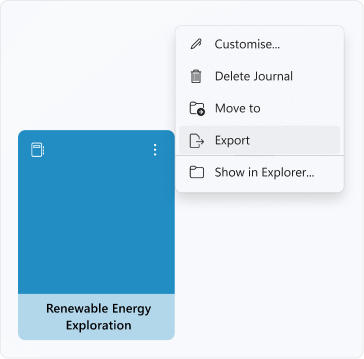
1. Tik op de startpagina op de drie puntjes in de rechterbovenhoek van een dagboek om het menu te openen. U kunt alle pagina's uit een dagboek exporteren.
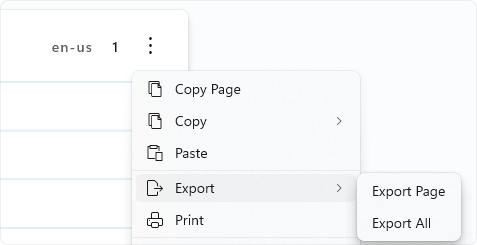
2. Tik in een logboek op de drie puntjes in de rechterbovenhoek van een pagina om het paginamenu te openen. U kunt de pagina in focus of alle pagina's uit het logboek exporteren.
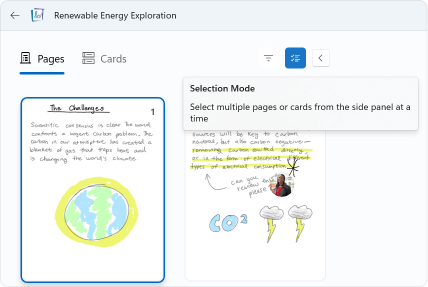
3. Voer in een logboek de selectiemodus in vanuit het zijpaneel. U kunt geselecteerde pagina's of kaarten uit het logboek exporteren.

Zodra er een dialoogvenster Exporteren wordt weergegeven, selecteert u Exporteren naar OneNote , waarmee u naar het volgende gaat:

- U kunt een OneNote-notitieblok kiezen waarnaar u wilt exporteren. U kunt alleen exporteren naar een notitieblok dat ten minste eenmaal op uw apparaat is geopend met behulp van de OneNote-bureaublad-app.
- In Meer opties kunt u desgewenst het exporteren van de pagina-achtergrond en/of paginanummer uitsluiten. Elke pagina-achtergrond wordt ingesteld als achtergrondafbeelding onder uw inhoud op de OneNote-pagina.
- Tik op Exporteren om het exportproces te starten. Als u klaar bent, kunt u Openen in OneNote selecteren, waarmee uw OneNote-app rechtstreeks wordt geopend met de geëxporteerde inhoud.
Huidige beperkingen
Er zijn enkele bekende beperkingen voor de exportfunctie:
- Geëxporteerde pennen- en markeerstiftstreken in OneNote hebben een iets ander uiterlijk dan in Logboek vanwege verschillen in de bestandsindeling.
- @Mentions wordt geëxporteerd naar OneNote als afbeeldingen. Omdat OneNote geen ondersteuning biedt @mentions, hebt u geen toegang tot contactgegevens zoals u wel kunt in Logboek.
- Geëxporteerde inhoud biedt mogelijk geen ondersteuning voor Inkt naar tekst of zoeken in OneNote vanwege verschillen in de bestandsindeling.
- Afbeeldingen die zijn geïmporteerd uit een grote afbeeldingsbron, worden mogelijk onjuist weergegeven in OneNote, zelfs als ze zichtbaar zijn op de pagina in Logboek.
- Overweeg om de pagina-achtergrond uit te sluiten wanneer u de donkere modus in OneNote gebruikt. In OneNote kunnen de visuele weergaven van pennenstreken worden aangepast om het contrast weer te geven, waardoor de inkt minder goed leesbaar is op de pagina-achtergrond van het logboek.
Fouten oplossen
Kan ondersteunde OneNote niet vinden
Er kan een foutbericht worden weergegeven als u geen ondersteunde versie van de OneNote-bureaublad-app op uw apparaat hebt. Deze fout kan het gevolg zijn van een van de volgende scenario's:
- U hebt geen OneNote-bureaublad-app geïnstalleerd op uw systeem.
- U hebt alleen de oneNote voor Windows 10 bureaublad-app op uw systeem. Raadpleeg voor meer informatie over de verschillende OneNote-versies: Wat is het verschil tussen de OneNote-versies? - Microsoft Ondersteuning
- De versie van uw OneNote-app is ouder dan OneNote 2013.
Download de nieuwste versie van OneNote op deze site of download deze rechtstreeks vanuit de Microsoft Store.
Kan geen OneNote-notitieblokken vinden
Er kan een foutbericht worden weergegeven als gevolg van een van de volgende scenario's:
- U hebt geen OneNote-notitieblokken.
- Uw OneNote-notitieblok is niet geopend. Zie Notitieblokken sluiten en opnieuw openen in OneNote voor meer informatie over het opnieuw openen van een notitieblok.
Maak een nieuw notitieblok in OneNote of zorg ervoor dat uw notitieblok is geopend voordat u opnieuw probeert te exporteren.