Synchronisatiefouten kunnen om verschillende redenen optreden bij OneDrive voor werk of school. Veel fouten kunnen worden opgelost met behulp van de optie Herstellen in het OneDrive-menu dat u kunt zien in het systeemvak van de taakbalk.
Opmerking
Dit artikel is alleen van toepassing op de vorige synchronisatie-app van OneDrive voor werk of school (groove.exe). In de meeste gevallen raden we u aan de nieuwe synchronisatie-app voor OneDrive (onedrive.exe) te gebruiken. Welke OneDrive-app?
Ga aan de slag door met de rechtermuisknop op het pictogram van het OneDrive-menu te klikken  in het systeemvak van de taakbalk en vervolgens op Synchronisatieproblemen weergeven te klikken.
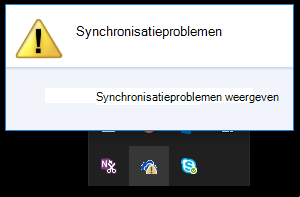 Er wordt een foutdialoogvenster geopend met een beschrijving van eventuele huidige synchronisatieproblemen en suggesties voor acties die u kunt ondernemen om deze op te lossen. Soms wilt u misschien liever alle synchronisatiefouten in één keer wissen of ziet u deze fout:
Er is een fout opgetreden tijdens het synchroniseren van deze documentbibliotheek
In beide gevallen kunt u Herstellen uitvoeren in plaats van elke synchronisatiefout afzonderlijk op te lossen.
Opmerking
Er zijn diverse redenen waarom de synchronisatie kan mislukken. Als het probleem met deze methode niet kan worden opgelost, raadpleegt u de koppelingen in de sectie Nog steeds problemen met synchroniseren? in dit artikel.
Uw bibliotheken herstellen
- Klik in het systeemvak op de taakbalk met de rechtermuisknop of houd het pictogram van het OneDrive-menu ingedrukt en klik vervolgens op Herstellen.

- Klik in het dialoogvenster op Herstellen.
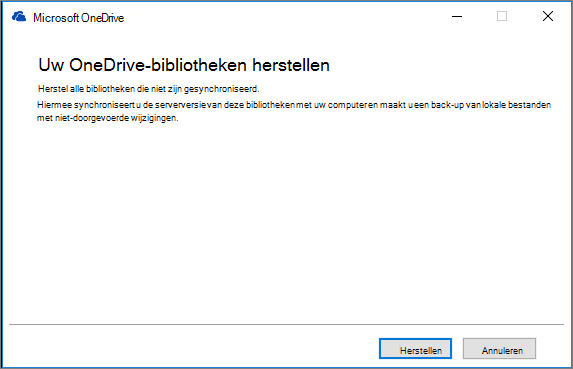
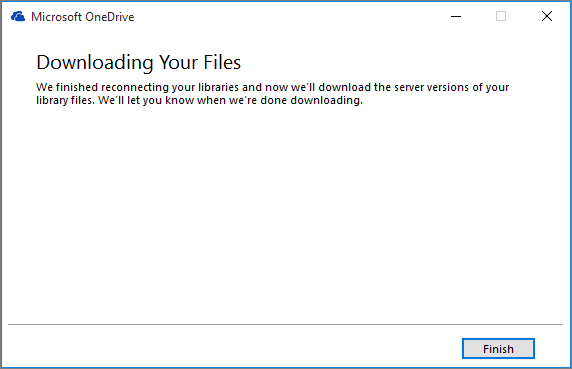
Bij Herstellen wordt de voortgang gerapporteerd totdat alle synchronisatieverbindingen opnieuw zijn ingesteld. - Klik op Voltooien.
Belangrijk
Start de computer niet opnieuw op terwijl Herstellen wordt uitgevoerd. Als automatisch opnieuw opstarten is gepland voor de computer, stelt u dit uit tot u zeker weet dat Herstellen is voltooid.
Als het probleem niet is opgelost door uw synchronisatieverbinding te herstellen, raadpleegt u 'Methode 2: uw OneDrive-cache verwijderen' in het Microsoft Knowledge Base-artikel: 'Er is een fout opgetreden tijdens het synchroniseren van deze documentbibliotheek' in OneDrive voor Bedrijven
Wat gebeurt er wanneer u Herstellen uitvoert?
Met Herstellen gebeurt het volgende:
- De verbinding wordt verbroken met alle bibliotheken waarin synchronisatieproblemen voorkomen.
- Er wordt opnieuw verbinding gemaakt met deze bibliotheken. Dit betekent dat met Herstellen de nieuwste serverversie van elke bibliotheek wordt gedownload en gesynchroniseerd, alsof u voor de eerste keer synchroniseert.
- Hiermee maakt u een archiefkopie van een bestand met niet-gesynchroniseerde wijzigingen en plaatst u deze bestanden in een bibliotheekmap onder C:\users\username\OneDrive archieven\.
Als u wijzigt waar uw gesynchroniseerde mappen worden opgeslagen, kan de archiefmap \OneDrive -- Niet-gesynchroniseerde wijzigingen\ heten wanneer deze wordt weergegeven in Verkenner. Op een CMD- of DOS-opdrachtprompt heet de map ODBA. In die map maakt OneDrive submappen met de huidige datum en tijd als mapnaam, zoals \2016-02-16 15-03-09\ om bestanden op te slaan die niet kunnen worden gesynchroniseerd.
Wanneer Herstellen wordt uitgevoerd, wordt de map gesynchroniseerd met de bestanden die de problemen niet veroorzaken en worden de andere bestanden naar het archief verplaatst. Herstellen maakt deze archiefkopieën voor het geval u updates had die niet met de server konden worden gesynchroniseerd voordat u Herstellen startte. Daarmee wordt ervoor gezorgd dat u geen lokale updates kwijtraakt. U kunt bestandsversies in de map met de archiefbibliotheek vergelijken met de opnieuw verbonden map om er zeker van te zijn dat u beschikt over de gewenste versie.
Wanneer u klaar bent met herstellen, zou het meldingspictogram dat synchronisatieproblemen aangeeft, leeg moeten zijn. Als dit niet zo is, klikt u op het en klikt u op Synchronisatieproblemen weergeven. Als er geen problemen meer zijn om op te lossen, klikt u op Sluiten in het dialoogvenster OneDrive.
Waarom zie ik de opdracht Herstellen niet?
De opdracht Herstellen wordt alleen weergegeven in het OneDrive-menu als u synchronisatiefouten ondervindt.
Als u synchronisatiefouten ondervindt, maar de opdracht Herstellen nog steeds niet wordt weergegeven, moet u mogelijk de OneDrive-synchronisatie-app bijwerken.
Nog steeds problemen met synchroniseren?
Er kunnen verschillende redenen zijn waarom OneDrive niet kan worden gesynchroniseerd, van ongeldige tekens in bestandsnamen tot verouderde synchronisatie-apps. Hier volgen enkele koppelingen voor het oplossen van OneDrive-synchronisatie problemen:
- Zie Bestanden synchroniseren met OneDrive in Windows voor de juiste manier om OneDrive voor Bedrijven en synchronisatie in te stellen.
- Soms is het beter om te stoppen en de synchronisatieverbinding opnieuw tot stand te brengen. Zie de volgende procedures om de synchronisatie van uw bibliotheek te stoppen en opnieuw te starten.
Het synchroniseren van een bibliotheek stoppen
Voordat u een synchronisatieprobleem kunt herstellen, moet u de synchronisatie van alle mappen stoppen.
Als u het synchroniseren van een map stopt, wordt de map losgekoppeld van de bibliotheek. Alle bestanden blijven behouden in de eerder gesynchroniseerde map. U kunt de bibliotheek op elk gewenst moment opnieuw synchroniseren naar uw computer. Als u de synchronisatie van een bibliotheek opnieuw start, wordt er een nieuwe map op uw computer gemaakt. Als deze dezelfde naam gebruikt, wordt er een getal aan toegevoegd, zoals 1, 2, enzovoort.
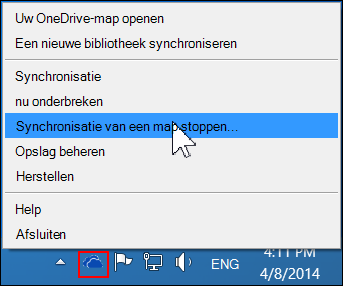
Klik met de rechtermuisknop op het OneDrive-pictogram
in het Windows-systeemvak onderaan het scherm en klik vervolgens op Synchronisatie van een map stoppen...
Opmerking
Als het OneDrive-pictogram
niet zichtbaar is, klikt u op de knop Knop Verborgen pictogrammen weergeven in het meldingsvak weer te geven.
Selecteer de map die u niet langer wilt laten synchroniseren en klik op Synchroniseren stoppen.
Klik op Ja om het synchroniseren van de map definitief te stoppen en klik vervolgens op OK.
De synchronisatie van een bibliotheek starten
U kunt de synchronisatie van uw bibliotheek opnieuw starten. Wanneer u de synchronisatie van een bibliotheek opnieuw start, wordt er een nieuwe map op uw computer gemaakt. Als deze dezelfde naam gebruikt, wordt er een getal aan toegevoegd, zoals 1, 2, enzovoort.
Meld u aan bij Office 365 of bij de SharePoint-site van uw organisatie met uw werk- of schoolaccount.
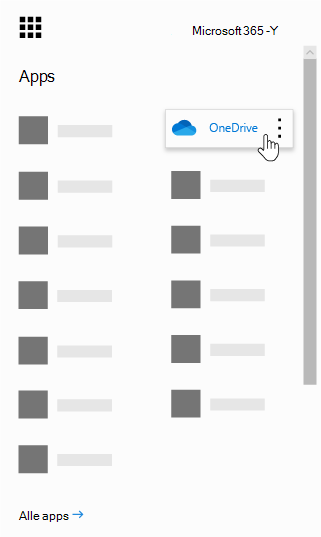
Selecteer OneDrive bovenaan de pagina. Of selecteer het startprogramma voor apps
 en selecteer vervolgens OneDrive.
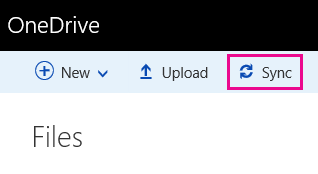
Selecteer de knop Synchroniseren.
Opmerking
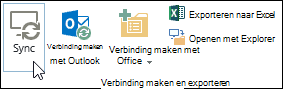
Als u de knop Synchroniseren niet ziet, gaat u naar het tabblad Bibliotheek en selecteert u Synchroniseren in de groep Verbinden en exporteren. (Mogelijk moet u op Instellingen klikken
 >Lint weergeven om het tabblad Bibliotheek weer te geven.)
Klik bij de prompt op Nu synchroniseren om de wizard van de synchronisatie-app te starten. De naam en het webadres van de OneDrive worden automatisch ingevuld.
Selecteer Nu synchroniseren in de wizard om de synchronisatie te starten.
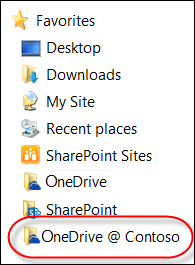
U kunt in de wizard op Mijn bestanden weergeven… klikken om de OneDrive te openen in Verkenner. De map wordt weergegeven in uw Favorieten als OneDrive - Bedrijfsnaam of als OneDrive @ Bedrijfsnaam.U ziet dit in Verkenner... Of dit... 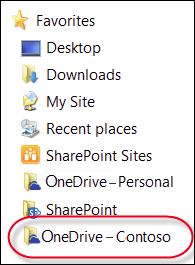
Wanneer u een Microsoft 365-document opent of opslaat, ziet uw scherm er ongeveer als volgt uit:

Nog steeds hulp nodig?
Kijk hier voor meer informatie.