
Bij een complex project kan de staafzijde van het Gantt-diagram er druk uitzien met veelkleurige balken en verbindingslijnen die overal vliegen. Als u dit visueel wilt sorteren, kunt u een taakpad weergeven om te markeren hoe taken aan elkaar zijn gekoppeld.
Klik in het Gantt-diagram op het tabblad Opmaak .
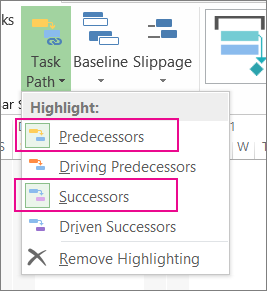
Klik op Taakpad en kies vervolgens de gerelateerde taak die u wilt markeren.
- Voorgangers Taken die zijn gekoppeld aan en vóór de geselecteerde taak komen.
- Voorafgaande taken aandrijven Taken die vóór de geselecteerde taak komen en die rechtstreeks van invloed zijn op de geselecteerde taak. Wanneer de voorafgaande taak wordt verplaatst, wordt de geselecteerde taak ook verplaatst.
- Opvolgers Taken die zijn gekoppeld aan en volgen op de geselecteerde taak.
-
Gedreven opvolgers Taken die de geselecteerde taak volgen en er rechtstreeks door worden beïnvloed. Wanneer de geselecteerde taak wordt verplaatst, wordt de aangestuurde opvolgende taak ook verplaatst.
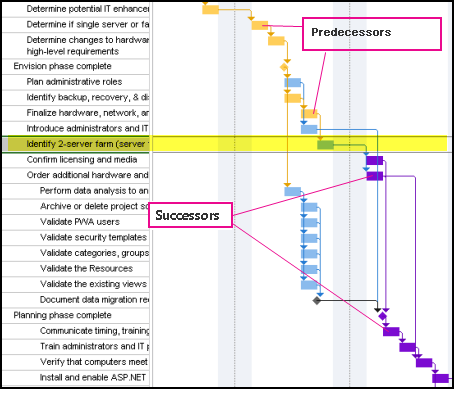
In deze afbeelding ziet u dat voorafgaande en opvolgende taken zijn gemarkeerd in het Gantt-diagram.
Als u de markering van het taakpad wilt verwijderen, klikt u op Markering verwijderen.
Tip voor projectmanagement Zowel taakpaden als kritieke paden laten zien hoe taken van invloed zijn op elkaar of op de einddatum van het project. U kunt het kritieke pad samen met een geselecteerd taakpad weergeven om meer controle te krijgen over de impact van taken op de algehele planning.
Hier volgen afbeeldingen voor en na waarin wordt getoond hoe u met taakpaden inzicht krijgt in de impact van taken op elkaar en de einddatum van het project.
Een stroomdiagram met rode verbindingspunten
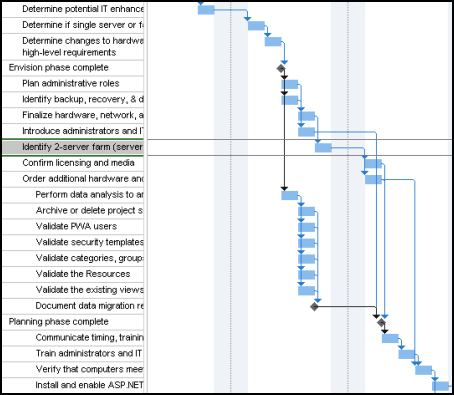
Een planning zonder taakpaden.
Een tabelkop voor een kolom met contactgegevens
Een geselecteerde taak met voorafgaande en opvolgende taken. Wanneer een taak is geselecteerd, wordt het 'pad' gemarkeerd, waardoor u direct kunt zien wat de gerelateerde taak is.
Naar boven