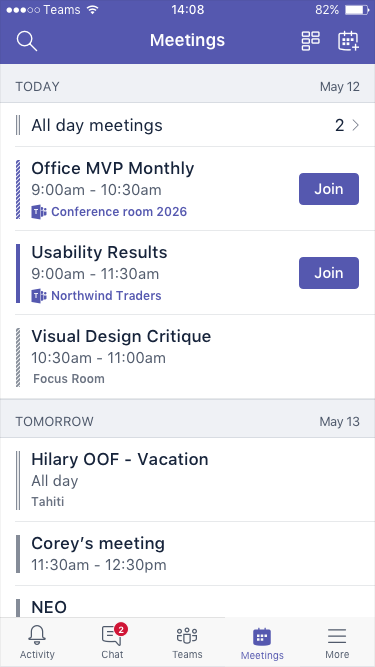
Wanneer ik me wil aanmelden bij Skype voor Bedrijven, zie ik een bericht waarin wordt aangegeven dat Skype voor Bedrijven is bijgewerkt naar Microsoft Teams. Wat betekent dit?
Uw organisatie heeft een upgrade uitgevoerd naar Microsoft Teams. U kunt bestaande Skype voor Bedrijven-vergaderingen nog steeds bewerken, annuleren of hieraan deelnemen, maar u kunt dit niet meer gebruiken om te chatten, te bellen of nieuwe vergaderingen te maken. Teams bevat veel van dezelfde functies voor vergaderingen, bellen en chatten waarmee u vertrouwd bent. Kijk op de tabbladen Chatten (IM), Vergaderingen en Oproepen in dit artikel om vertrouwd te raken met het uitvoeren van deze acties in Teams. Neem contact op met uw helpdesk of raadpleeg informatiebronnen van uw organisatie voor vragen over de upgrade zelf.
Wat gebeurt er met mijn bestaande Skype voor Bedrijven-vergaderingen?
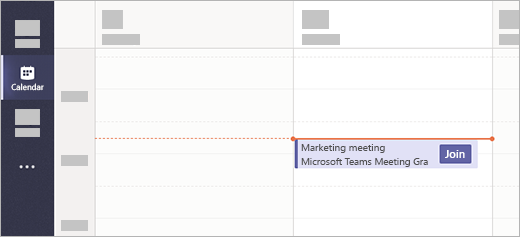
Skype voor Bedrijven-vergaderingen die zijn gepland vóór de upgrade staan nog steeds in uw Outlook-agenda en worden gehost in Skype voor Bedrijven. Onlinevergaderingen die u maakt wanneer uw organisatie de upgrade heeft uitgevoerd, worden gehost in Teams. Neem in beide gevallen deel aan de vergadering door te klikken op de koppeling in de uitnodiging voor de Outlook-vergadering en de aanwijzingen te volgen.
Hoe wijzig ik opties voor een bestaande Skype voor Bedrijven-vergadering?
Als u de tijd, de locatie, de titel, het onderwerp of de lijst met deelnemers wilt wijzigen, opent u de vergadering vanuit uw Outlook-agenda en brengt u de wijzigingen aan zoals u gewend bent. Ga als volgt te werk als u andere opties wilt wijzigen, zoals lobbyactiviteit, presentatoren en meer:
Open de vergadering vóór de geplande begintijd vanuit de Outlook-agenda en klik op de koppeling om deel te nemen.
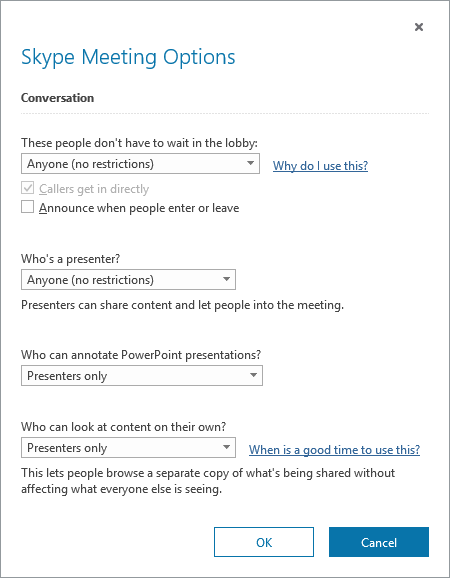
Klik in de vergadering op Meer opties >Skype-vergadering Opties. Breng de gewenste wijzigingen aan en klik op OK. (Zorg ervoor dat u de desktop-app van Skype voor Bedrijven gebruikt. U kunt deze wijzigingen niet aanbrengen in Skype Web App.)

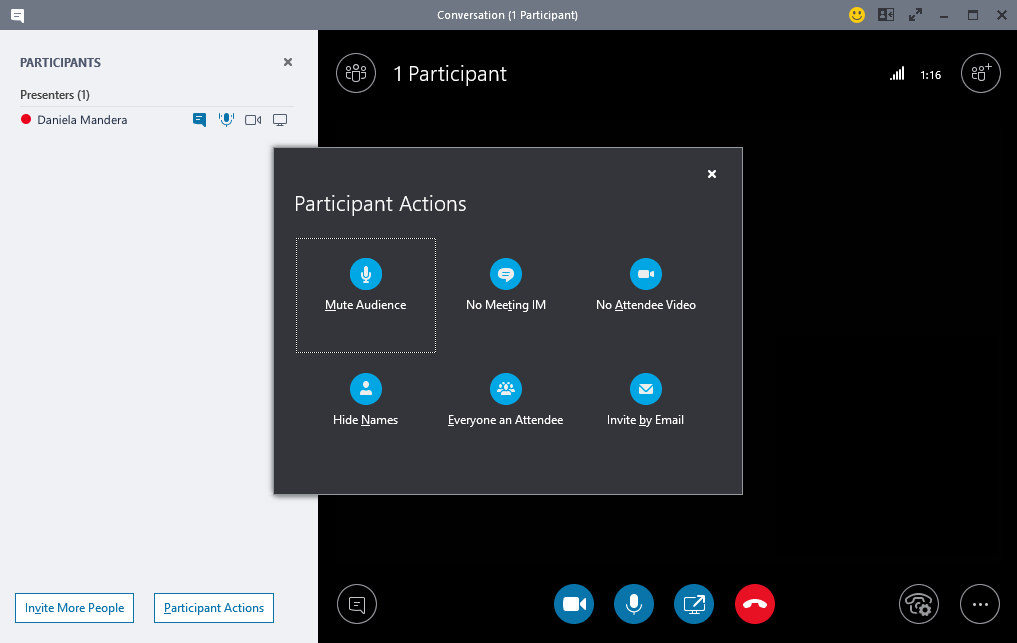
Als u de opties voor deelnemers wilt wijzigen, klikt u op Deelnemersdeelvenster>Deelnemersacties openen.
Opmerking
Als u een bestaande Skype voor Bedrijven-vergadering wilt wijzigen in een Teams-vergadering, moet u de vergadering opnieuw instellen. Zie Een vergadering instellen voor informatie.
Als u audio- en videoapparaten wilt wijzigen die tijdens de vergadering worden gebruikt, klikt u op Apparaten voor gespreksbesturing>.
Waar vind ik mijn eerdere gesprekken, oproepen en voicemails van Skype voor Bedrijven?
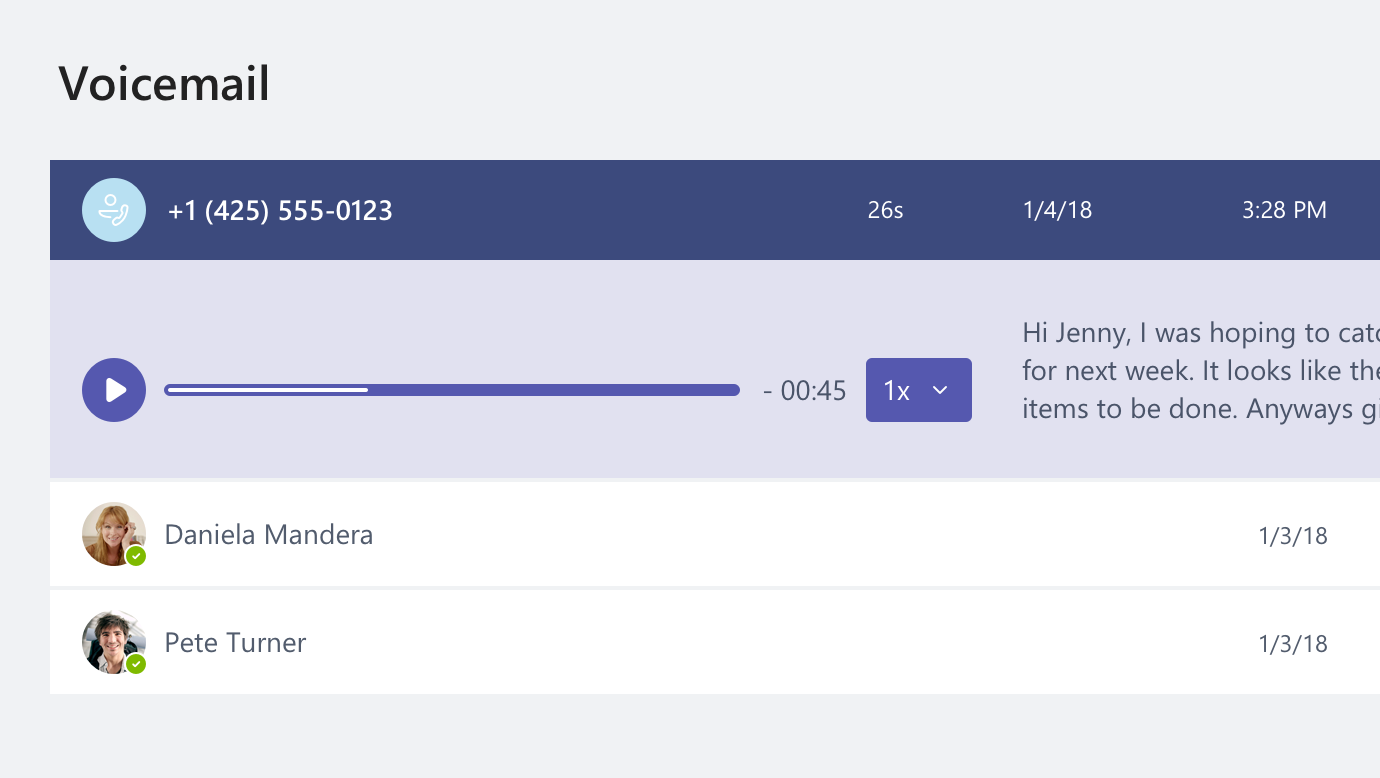
U kunt deze weer vinden als uw organisatie de functie Gespreksgeschiedenis had ingeschakeld in Skype voor Bedrijven. De eenvoudigste manier om deze te vinden is om Outlook te openen en naar de map Gespreksgeschiedenis te gaan.
Staan mijn contactpersonen en groepen contactpersonen uit Skype voor Bedrijven ook in Teams?
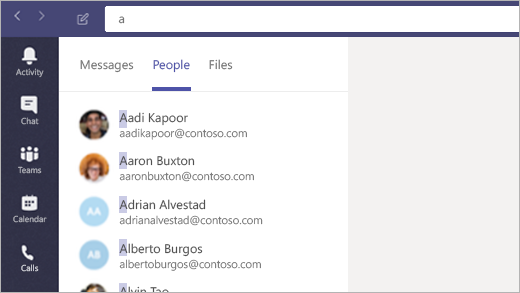
Ja. Klik in Teams aan de linkerkant op Chatten. U ziet twee tabbladen bovenaan, Recent en Contactpersonen. Uw Skype voor Bedrijven contactpersonen en groepen contactpersonen bevinden zich op het tabblad Contactpersonen. Klik op de opties naast een contactpersoon of groep contactpersonen om te zien wat u kunt doen.
Waar vind ik meer informatie over het gebruik van Teams?
Er zijn een paar manieren. Het Helpcentrum van Teams bevat trainingscursussen en veel informatie. Wanneer u Teams hebt geopend, kunt u op uw profielafbeelding klikken en op Help klikken om vergelijkbare instructies te bekijken en met onze bot te chatten.