
U kunt verschillende vormen en reacties toevoegen om uw whiteboard te verbeteren.
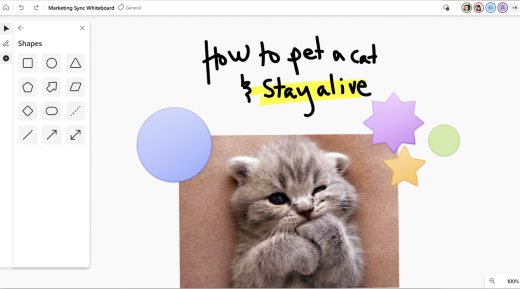
Vormen invoegen
Een shape toevoegen:
- Selecteer de knop Maken in de linkerwerkbalk en selecteer vervolgens Shapes.
- Kies uit een van de acht algemene vormen of vier lijnen.
- Tik of klik op de plaats waar u de vorm op het canvas wilt toevoegen.
Reacties invoegen
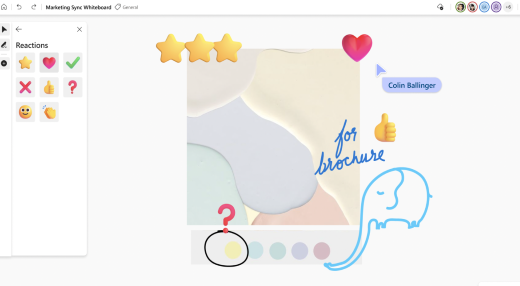
Een reactie toevoegen:
- Selecteer de knop Maken in de linkerwerkbalk en selecteer vervolgens Shapes.
- Kies uit een van de acht reacties, zoals duim omhoog, hart, selectievakje of lachebekje.
- Tik of klik op de plaats waar u de reactie op het canvas wilt toevoegen.
Shapes en reacties selecteren, verplaatsen en het formaat ervan wijzigen
- Als u objecten wilt verplaatsen, kunt u met uw vinger selecteren om objecten eenvoudig over het canvas te verplaatsen wanneer de vingerverfmodus is uitgeschakeld.
- Als u inhoud wilt selecteren, kunt u uw vinger of pen gebruiken of het hulpmiddel Lasso selecteren in de inktwerkbalk gebruiken om meerdere objecten tegelijk te selecteren.
- Met Lasso Select is geactiveerd, gebruikt u uw pen om de inhoud te omcirkelen die u wilt selecteren. Wanneer de vingerverfmodus is ingeschakeld voor passieve/niet-pengebaseerde apparaten, kunt u lasso selecteren ook inschakelen om met uw vinger inhoud te cirkelen.
- Als de actieve pen is voorzien van een penknop, houdt u deze ingedrukt om tijdelijk over te schakelen naar de modus Lassoselectie en omcirkelt u de inhoud die u wilt selecteren.
- Wanneer inhoud is geselecteerd, kunt u deze met uw vinger of pen verplaatsen. Als u het formaat van de inhoud wilt wijzigen, gebruikt u twee vingers om de inhoud uit te rekken of in te krimpen.
Object uitlijnen gebruiken
Met magnetische objecten kunt u uw inhoud uitlijnen door een visuele indicatie te geven. Er wordt een lijn weergegeven wanneer u een object (zoals een plaknotitie of een afbeelding) verplaatst nabij een ander object.