
Vergrendel de ruimte voor samenwerking om tijdelijk te voorkomen dat leerlingen/studenten inhoud in die sectie kunnen bewerken. Dit is handig tijdens presentaties of klasdiscussies wanneer u wilt dat iedereen zich op dezelfde inhoud richt. Ze kunnen nog wel steeds de inhoud zien.
Een samenwerkingsruimte in uw Klasnotitieblok vergrendelen of ontgrendelen:
Meld u aan bij microsoft365.com met de aanmelding van uw school en navigeer vervolgens naar Apps>Alle apps.
Opmerking
- Als u de Class Notebook-app niet meteen ziet, gaat u naar aka.ms/classnotebook .
- Als uw klasnotitieblok is gemaakt in Microsoft Teams, beheert u het rechtstreeks in Teams.
Selecteer Klasnotitieblok>Notitieblokken beheren.

Kies het klasnotitieblok dat u wilt aanpassen en zet de wisselknop Samenwerkingsruimte vergrendelen op Vergrendeld.
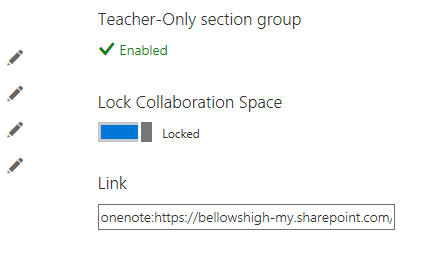
Als u de samenwerkingsruimte wilt ontgrendelen, herhaalt u de bovenstaande stappen en zet u de wisselknop Samenwerkingsruimte vergrendelen op Ontgrendeld.
Meer informatie
De klasnotitieblok-URL zoeken en delen
Leerling-/studentengroepen in een klasnotitieblok maken
Aanvullende informatie voor docenten
Training voor OneNote Class Notebook