
U kunt het lettertype, de stijl en de grootte wijzigen van de kop- en voetteksten waarmee u wilt afdrukken, samen met de inhoud van uw werkblad. Er zijn ook opties die u kunt configureren om ervoor te zorgen dat de instellingen voor de tekengrootte van de kop- en voettekst niet worden gewijzigd wanneer u het werkblad schaalt om af te drukken.
Volg deze stappen om kop- en voettekst op te maken:
Zorg ervoor dat een kop- of voettekst (of beide) aan het werkblad is toegevoegd.
Open het werkblad met de kop- of voettekst die u wilt opmaken.
Opmerking
Als u geen kop- of voettekst hebt, voegt u deze toe door te klikken op Koptekst invoegen >& Voettekst.
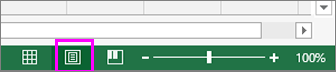
Klik op de statusbalk op de knop Pagina-indelingsweergave .
Selecteer de kop- of voettekst die u wilt wijzigen.
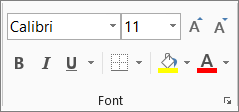
Stel op het tabblad Start in de groep Lettertype de opmaakopties in die u wilt toepassen op de kop-/voettekst.
Wanneer u klaar bent, klikt u op de knop Normale weergave op de statusbalk.
Voorkomen dat de tekengrootte van de kop- en voettekst wordt gewijzigd wanneer u het werkblad schaalt om af te drukken
Als u niet wilt dat de kop- en voettekst met het document wordt geschaald:
- Klik op de statusbalk op de knop Pagina-indelingsweergave , klik vervolgens op Ontwerpen en schakel het selectievakje Schalen met document uit.

Tip
Als u het selectievakje Schalen met document laat staan, wordt het lettertype voor kop- en voetteksten samen met het werkblad geschaald. De instellingen voor lettertype voor kop- en voettekst worden waarschijnlijk niet weergegeven in de afdrukweergave.
Zie Kop- en voetteksten in een werkblad voor meer informatie over het werken met titels, datums en paginanummers in kop- en voetteksten.
Meer hulp nodig?
U kunt altijd een expert in de Excel Tech Community vragen of ondersteuning krijgen in community's.