
Belangrijk
In Excel voor Microsoft 365 en Excel 2021 wordt Power View op 12 oktober 2021 verwijderd. Als alternatief kunt u de interactieve visuele ervaring van Power BI Desktop gebruiken, die u gratis kunt downloaden. U kunt excel-werkmappen ook eenvoudig importeren in Power BI Desktop.
Afbeeldingen zijn handig om een Power View-werkblad in Excel of Power View in SharePoint visueel aantrekkelijk te maken. U kunt:
- Voeg statische afbeeldingen toe als achtergrond, zoals een watermerk of als ontwerpelement, zoals een bedrijfslogo.
- Voeg gegevensgebonden afbeeldingen toe die zijn gekoppeld aan de gegevens die u in uw rapport weergeeft.
In dit artikel
Statische afbeeldingen toevoegen aan Power View
U kunt afbeeldingen en achtergrondafbeeldingen toevoegen voor ontwerp- of identificatiedoeleinden. Afbeeldingen en achtergrondafbeeldingen worden niet herhaald op elk werkblad of elke weergave van een werkmap of rapport. U kunt unieke afbeeldingen gebruiken of opnieuw gebruiken op elk blad of elke weergave.
Een achtergrondafbeelding toevoegen
- Als u in Excel werkt, controleert u of u een Power View-blad gebruikt. Zo niet, voegPower Viewin>.
-
Stel op het tabblad >Power View de sectie >Achtergrondafbeelding in.
U kunt de afbeelding positioneren met behulp van Stretch, Tegel of Centreren. - Transparantie instellen. Hoe hoger het percentage, hoe transparanter (en minder zichtbaar) de afbeelding.
Een afbeelding toevoegen
Ga op het lege canvas van een Power View-blad naar het tabblad >Power ViewAfbeelding invoegen>.
Ga naar de afbeelding en klik op Openen.
Nadat de afbeelding op het blad staat, kunt u het volgende doen:
- Verplaatsen: selecteer deze en beweeg de muisaanwijzer over de rand totdat u de cursor met de aanwijzende hand ziet.

- Formaat wijzigen: selecteer deze en beweeg de muisaanwijzer over de formaatgrepen in het midden en de hoeken van de randen totdat u de cursor met dubbele pijl ziet.

- Verplaatsen: selecteer deze en beweeg de muisaanwijzer over de rand totdat u de cursor met de aanwijzende hand ziet.
Naar boven
Gegevensgebonden afbeeldingen gebruiken in Power View
Gegevensgebonden afbeeldingen maken deel uit van de gegevens in uw gegevensmodel. U kunt bijvoorbeeld foto's hebben van de werknemers in uw bedrijf of van uw producten.
U kunt deze afbeeldingen in Power View gebruiken op manieren die uw rapport zinvoller en aantrekkelijker maken:
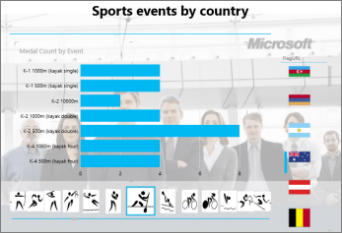
- Als de tabbladen in een tegelcontainer.
- In kaarten.
- Als de waarden in een slicer.
Mogelijk moet u eigenschappen instellen in Power Pivot , zodat u afbeeldingen in Power View kunt gebruiken. Gegevensgebonden afbeeldingen kunnen intern of extern zijn voor uw gegevensmodel. Hun bron maakt een verschil in hoe u ze kunt gebruiken.
Afbeeldingen als de tabbladen in een tegelcontainer
 View-tegels in Power View zijn containers met een dynamische navigatiestrook. Tegels fungeren als filters: ze filteren de inhoud in de tegel op de waarde die in de tabstrook is geselecteerd. Afbeeldingen zijn geweldige tabbladen in tegels.
- Maak op een Power View-blad of -weergave een visualisatie die u in de tegel wilt weergeven.
- Sleep het afbeeldingsveld naar het vak Tegel op .
Power View maakt tegels met afbeeldingen in de tabstrook.
U kunt nog veel meer met tegels doen. Meer informatie over tegels in Power View.
Afbeeldingen in een kaart

- Voeg op een Power View-blad de gewenste velden toe aan de kaart.
- Op het tabblad>>Tabelkaart ontwerpen.
Power View rangschikt de velden in dezelfde volgorde als in het vak Velden , met twee uitzonderingen:
- Het standaardveld wordt weergegeven als koptekst.
- De standaardafbeelding is groot en wordt prominent weergegeven.
Afbeeldingen als de waarde in een slicer

Klik op een Power View-blad of -weergave op het lege canvas.
Schakel in de lijst met velden het selectievakje in voor het veld dat uw afbeeldingen bevat.
Power View maakt een tabel met deze afbeeldingen.
Op het tabblad >Ontwerpslicer.
Tip
Als slicer grijs is, controleert u of er meer dan één veld in de tabel staat. U kunt slechts een slicer maken van een tabel met één veld.
Wanneer u nu op de afbeeldingen in de slicer klikt, wordt het blad gefilterd op waarden die aan die afbeelding zijn gekoppeld.
Meer informatie over slicers in Power View.
Naar boven
Afbeeldingseigenschappen instellen in Power Pivot voor gebruik in Power View
Een standaardafbeelding instellen in Power Pivot
U kunt een standaardafbeelding instellen in Power Pivot als uw gegevens zich in Excel bevindt. Standaardafbeeldingen zijn groter en prominenter geplaatst wanneer ze aan een kaart worden toegevoegd. Als u wilt instellen als een standaardafbeelding, moeten de afbeeldingen (of koppelingen naar de afbeeldingen) zich in een tabel bevinden waarin ze uniek zijn, wat betekent dat elke rij een andere afbeelding bevat.
- Op het tabblad Power Pivot in Excel >Gegevensmodel beheren.
Ziet u het tabblad Power Pivot niet? Schakel Power Pivot in. - Klik op Geavanceerd>tabelgedrag.
- Stel een rij-id in , bijvoorbeeld een kolom met een unieke id. De waarden in de kolom Rij-id moeten uniek zijn.
- Stel Standaardafbeelding in op de naam van uw afbeeldingskolom.
Tip
Als u ook een standaardlabel instelt, wordt dit weergegeven onder de afbeelding in een tegelcontainer.
Lees meer over het configureren van eigenschappen van tabelgedrag voor Power View-rapporten.
Sorteervolgorde beheren
Een ander voordeel van het instellen van een standaardafbeelding is dat u de sorteervolgorde van afbeeldingen kunt bepalen. Afbeeldingen in slicers en tegels worden standaard gesorteerd op de bestandsnaam van de afbeelding, maar als u een afbeelding identificeert als de standaardafbeelding, wordt deze gesorteerd op basis van de kolom Rij-id. Als u een andere kolom identificeert als de kolom Standaardlabel, worden de afbeeldingen gesorteerd op basis van de waarden in die kolom.
Als uw gegevens zich in Excel bevinden en de afbeeldingen zich in een tabel bevinden waarin de rijen niet uniek zijn, kunt u de sorteervolgorde nog steeds instellen op een ander veld.
- Ga naar het tabblad >Power PivotGegevensmodel beheren.
Ziet u het tabblad Power Pivot niet? Schakel Power Pivot in. - Klik in de kolom met afbeeldingen of afbeeldings-URL's.
- Op het tabblad >Startsorteren op kolom.
- De kolom afbeelding bevindt zich in het vak Sorteren .
- Selecteer in het vak Op de naam van de kolom waarop u de afbeeldingen wilt sorteren.
- Klik op OK.
Bronnen voor gegevensgebonden afbeeldingen
Afbeeldingen in uw Power View-rapport kunnen afkomstig zijn uit verschillende bronnen:
- Op een externe site.
- In het gegevensmodel.
- Op een SharePoint-site.
Afbeeldingen op een externe site
Wanneer afbeeldingen zich op een externe site bevinden, opent Power View de afbeeldingen anoniem, zodat de afbeeldingen anonieme toegang moeten toestaan. Dus zelfs als een rapportlezer machtigingen heeft om de afbeeldingen te bekijken, zijn de afbeeldingen mogelijk nog steeds niet zichtbaar.
De procedure voor afbeeldingen op de externe site werkt ook voor afbeeldingen in SharePoint, behalve natuurlijk dat de URL naar een externe site is in plaats van naar een SharePoint-site.
Stel dat u toegang hebt tot een set afbeeldingen op een externe site en in Excel hebt u een kolom in een tabel met de namen van de afbeeldingen. De meest flexibele manier om koppelingen naar de afbeeldingen te beheren, is door een berekende kolom te maken om de naam van de afbeelding en de URL naar de locatie van de afbeeldingen op de externe site te brengen.
- Kopieer de URL naar de externe site.
- Op het tabblad Power Pivot in Excel >Gegevensmodel beheren.
Ziet u het tabblad Power Pivot niet? Schakel Power Pivot in. - Klik in een lege cel in de kolom Kolom toevoegen en typ een gelijkteken (=), de URL tussen aanhalingstekens ("") en de kolomnaam van de afbeelding tussen vierkante haken ([]). Bijvoorbeeld:
="http://contoso.com/images" & [ImageNameColumn] - Power Pivot vult elke cel in de kolom met de URL plus de naam van de afbeelding.
- Klik op de kolomkop, klik met de rechtermuisknop, klik op Naam van kolom wijzigen en geef de kolom een informatieve naam.
- Als u wilt controleren of dit werkt, kopieert u een van de waarden en plakt u deze in het vak Adres in een browser. De afbeelding moet worden weergegeven.
Opmerking
Externe afbeeldingen kunnen niet worden weergegeven in Power View-bladen in Microsoft 365. De afbeeldingen moeten worden opgeslagen in een tabel in het gegevensmodel.
Afbeeldingen die zijn opgeslagen in het gegevensmodel
De installatiekopieën in het gegevensmodel hebben voordelen:
- De werkmap is voltooid. U kunt het offline zetten en de afbeeldingen nog steeds zien.
- De afbeeldingen worden weergegeven in Power View-bladen in Microsoft 365.
Afbeeldingen moeten zich in een kolom met het binaire gegevenstype bevindt. U kunt de afbeeldingen niet zien in Power Pivot. in elk veld in de kolom wordt alleen 'Binaire gegevens' gelezen. Maar wanneer u het veld toevoegt aan Power View, worden de afbeeldingen daar weergegeven.
Belangrijk
Afbeeldingen in een binaire kolom zijn alleen zichtbaar in de lijst met velden in Power View als de onderliggende tabel een kolom Rij-id heeft. Lees meer over het configureren van eigenschappen van tabelgedrag voor Power View-rapporten.
Als u toegang hebt tot SQL Server, kunt u de afbeeldingen naar SQL Server brengen en ze vervolgens uploaden naar uw model.
Belangrijk
Power View biedt geen ondersteuning voor OLE-objecten als afbeeldingen. Dit betekent dat u geen afbeeldingen in uw model kunt importeren vanuit Access, omdat afbeeldingen in Access worden opgeslagen als OLE-objecten.
Afbeeldingen in een SharePoint-map
Als u Power View gebruikt in SharePoint (niet Power View in Excel), kunt u op dezelfde manier een koppeling maken naar afbeeldingen in een SharePoint-map als u er een koppeling naar maakt op een externe site.
Opmerking
In Excel op uw bureaublad kunnen Power View-bladen alleen afbeeldingen weergeven die zijn opgeslagen op een SharePoint-site als de afbeeldingen anonieme toegang toestaan, wat de meeste SharePoint-configuraties niet toestaan. Dus zelfs als u en uw werkmaplezers gemachtigd zijn om de afbeeldingen rechtstreeks op de SharePoint-site te bekijken, kunnen ze mogelijk niet worden weergegeven in Power View in Excel.
Naar boven