
Wanneer een sitebeheerder of lijstbeheerder een labelbeleid definieert voor een documentbibliotheek op een Microsoft Office SharePoint Server 2007- of SharePoint Server 2010-site, kunt u worden gevraagd om labels in documenten in te voegen wanneer u ze opslaat of afdrukt. Nadat u het label hebt ingevoegd en alle benodigde informatie hebt ingevuld, kunt u het label vergrendelen om te voorkomen dat de gegevens worden bijgewerkt. Als u de inhoud van het label later wilt bijwerken, moet u het label ontgrendelen.
De functie labelbeleid is niet beschikbaar in SharePoint 2013 en hoger.
Opmerking
Een sitebeheerder of lijstbeheerder kan het label ook standaard vergrendelen.
Belangrijk
De mogelijkheid om een label te vergrendelen of te ontgrendelen is alleen beschikbaar in Microsoft Office Professional Plus, Microsoft Office Enterprise, Microsoft Office Ultimate en in de zelfstandige versies van Word, Excel en PowerPoint.
Hoe is labelinformatie gerelateerd aan de eigenschappen van een document?
Velden in het label komen overeen met kolommen in de documentbibliotheek. Wanneer u een label invoegt in een Word document, Excel-werkmap of PowerPoint-presentatie, wordt het label automatisch bijgewerkt met informatie uit de eigenschappen van het document. Een label kan vervolgens worden vergrendeld of ontgrendeld. Als het label is ontgrendeld, blijven de labelgegevens en de eigenschappen van het document gesynchroniseerd:
- Wanneer u de eigenschappen van het document in de bibliotheek bewerkt, worden deze updates weergegeven in het label.
- Wanneer u de labelgegevens bewerkt en het document vervolgens opslaat, worden deze updates weergegeven in de kolommen in de bibliotheek.
Zolang het label is ontgrendeld, worden wijzigingen in de eigenschappen van het document altijd weerspiegeld in de labelgegevens en omgekeerd, zoals wordt weergegeven in de volgende afbeelding.

 .
.
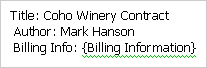
U kunt echter een label vergrendelen, zodat wijzigingen in de eigenschappen van het document niet automatisch worden bijgewerkt in de labelgegevens. In de volgende afbeelding ziet u dat een vergrendeld label niet automatisch wordt bijgewerkt als reactie op wijzigingen in de eigenschappen van het document.

Het vergrendelen van een label is handig wanneer de oorspronkelijke labelwaarde van een document wordt gebruikt als de naam van het item, bijvoorbeeld het 'Coho Winery Contract', omdat het label hetzelfde blijft, zelfs als de titel of andere documenteigenschappen worden herzien. Als de naam van de Coho Winery verandert, ontgrendelt u het label om de naam van het document bij te werken.
Opmerking
U kunt een label pas vergrendelen als u alle labelgegevens hebt ingevuld. Alle velden in een label zijn vereist. Houd er ook rekening mee dat elke gebruiker die gemachtigd is om het bestand te bewerken, het label kan vergrendelen of ontgrendelen.
Naar boven
Een label vergrendelen
Nadat u een label hebt ingevoegd of ingevuld, kunt u het label vergrendelen om te voorkomen dat het automatisch wordt bijgewerkt vanuit de eigenschappen van het document. Labels kunnen alleen worden vergrendeld wanneer het label volledig is ingevuld.
Als de bibliotheek nog niet is geopend, klikt u op de balk Snel starten op de naam van de bibliotheek.
Als de naam van uw bibliotheek niet wordt weergegeven op de werkbalk Snel starten, klikt u op Alle site-inhoud weergeven en klikt u vervolgens op de naam van uw bibliotheek.Wijs het document aan, klik op de pijl die wordt weergegeven en klik vervolgens op Bewerken in Microsoft Office-programmanaam. Klik bijvoorbeeld op Bewerken in Microsoft Office Word.
Klik in het document, de werkmap of de presentatie met de rechtermuisknop op het label en klik vervolgens op Label vergrendelen in het snelmenu.
Opmerking
- Als het label wordt weergegeven in de koptekst van het document, moet u eerst met de rechtermuisknop op het label klikken en vervolgens op Koptekst bewerken in het snelmenu klikken.
- Als er informatie ontbreekt op het label, wordt u gevraagd alle vereiste gegevens in te vullen voordat u het label kunt vergrendelen.
Naar boven
Een label ontgrendelen
Als het label is vergrendeld, moet u het ontgrendelen voordat u de labelinhoud bewerkt.
Als de bibliotheek nog niet is geopend, klikt u op de balk Snel starten op de naam van de bibliotheek.
Als de naam van uw bibliotheek niet wordt weergegeven op de werkbalk Snel starten, klikt u op Alle site-inhoud weergeven en klikt u vervolgens op de naam van uw bibliotheek.Wijs het document aan, klik op de pijl die wordt weergegeven en klik vervolgens op Bewerken in Microsoft Office-programmanaam. Klik bijvoorbeeld op Bewerken in Microsoft Office Word.
Klik in het document, de werkmap of de presentatie met de rechtermuisknop op het label en klik vervolgens op Label ontgrendelen in het snelmenu.
Opmerking
Als het label wordt weergegeven in de koptekst van het document, moet u eerst met de rechtermuisknop op het label klikken en vervolgens op Koptekst bewerken in het snelmenu klikken.
Naar boven