
Gebruik LOOKUP, een van de opzoek- en verwijzingsfuncties, wanneer u in één rij of kolom moet zoeken en een waarde van dezelfde positie in een tweede rij of kolom wilt zoeken.
Stel dat u het onderdeelnummer voor een auto-onderdeel weet, maar dat u niet weet wat de prijs is. U kunt de functie ZOEKEN gebruiken om de prijs in cel H2 als resultaat te geven wanneer u het auto-onderdeelnummer in cel H1 invoert.

Gebruik de functie ZOEKEN als u in één rij of één kolom wilt zoeken. In het bovenstaande voorbeeld worden prijzen gezocht in kolom D.
Tip
Overweeg een van de nieuwere opzoekfuncties, afhankelijk van de versie die u gebruikt.
- Gebruik VERT.ZOEKEN om in één rij of kolom te zoeken, of om meerdere rijen en kolommen (zoals een tabel) te doorzoeken. VERT.ZOEKEN is een verbeterde versie van ZOEKEN. Bekijk deze video over het gebruik van VERT.ZOEKEN.
- Als u Microsoft 365 gebruikt, gebruikt u XLOOKUP . Dit is niet alleen sneller, maar u kunt ook in elke richting zoeken (omhoog, omlaag, links, rechts).
De functie ZOEKEN heeft twee varianten: vector en matrix.
-
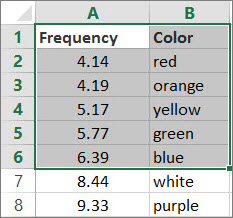
Vectorvariant: Gebruik deze variant van ZOEKEN wanneer u een waarde in één rij of één kolom wilt zoeken. Gebruik de vectorvariant als u het bereik wilt opgeven dat de waarden bevat die u zoekt. Stel dat u een waarde wilt zoeken in kolom A, omlaag tot en met rij 6.

-
Matrixformulier: we raden u ten zeerste aan VERT.ZOEKEN of HORIZ.ZOEKEN te gebruiken in plaats van het matrixformulier.
Bekijk deze video over het gebruik van VERT.ZOEKEN. De matrixvariant is opgenomen voor compatibiliteit met andere spreadsheetprogramma's, maar de functionaliteit is beperkt.
Een matrix is een verzameling waarden in rijen en kolommen (zoals een tabel) waarin u wilt zoeken. Stel dat u een waarde wilt zoeken in de kolommen A en B, omlaag tot en met rij 6. Met ZOEKEN wordt de dichtstbijzijnde overeenkomst geretourneerd. Als u de matrixvariant wilt gebruiken, moeten de gegevens zijn gesorteerd.
Vectorvariant
Met de vectorvariant van ZOEKEN wordt gezocht naar een waarde in een bereik dat één rij of één kolom bevat (een zogenaamde vector) en wordt een waarde opgehaald van de overeenkomstige positie in een tweede vector.
Syntaxis
ZOEKEN (zoekwaarde;zoekvector;[resultaatvector])
De syntaxis van de vectorvariant van de functie ZOEKEN heeft de volgende argumenten:
Zoekwaarde Vereist. Een waarde die ZOEKEN in de eerste vector moet zoeken. Lookup_value kan een getal, tekst, logische waarde of een naam of verwijzing zijn die naar een waarde verwijst.
Zoekvector Vereist. Een celbereik dat slechts één rij of één kolom bevat. De waarden in lookup_vector kunnen tekst, getallen of logische waarden zijn.
Belangrijk
De waarden in lookup_vector moeten in oplopende volgorde worden geplaatst: ..., -2, -1, 0, 1, 2, ..., A-Z, ONWAAR, WAAR; Anders retourneert LOOKUP mogelijk niet de juiste waarde. Bij tekstwaarden wordt geen onderscheid gemaakt tussen hoofdletters en kleine letters.
result_vector Optionele. Een bereik dat slechts één rij of kolom bevat. Het argument result_vector moet dezelfde grootte hebben als lookup_vector. Het moet dezelfde grootte hebben.
Opmerkingen
- Als de functie OPZOEKEN de lookup_value niet kan vinden, komt de functie overeen met de grootste waarde in lookup_vector die kleiner is dan of gelijk is aan lookup_value.
- Als lookup_value kleiner is dan de kleinste waarde in lookup_vector, retourneert ZOEKEN de foutwaarde #N/A.
Voorbeelden van vectoren
Probeer deze voorbeelden van de functie ZOEKEN in uw eigen Excel-werkblad, zodat u leert hoe de functie werkt. Nadat u de stappen in het eerste voorbeeld hebt uitgevoerd, ziet het spreadsheet er ongeveer als volgt uit:

Kopieer de gegevens in de volgende tabel en plak deze in een nieuw Excel-werkblad.
Deze gegevens kopiëren in kolom A Deze gegevens kopiëren in kolom B frequentie Kleur 4,14 rood 4,19 oranje 5,17 geel 5,77 groen 6,39 blauw Kopieer vervolgens de ZOEKEN-formules uit de volgende tabel naar kolom D van het werkblad.
Deze formule kopiëren naar de kolom D Werking van de formule Resultaat =ZOEKEN(4,19; A2:A6; B2:B6) Hiermee wordt gezocht naar de waarde 4,19 in kolom A en wordt de waarde geretourneerd uit kolom B die zich in dezelfde rij bevindt. oranje =ZOEKEN(5,75; A2:A6; B2:B6) Hiermee wordt gezocht naar de waarde 5,75 in kolom A, wordt gezocht naar de dichtstbijzijnde kleinere waarde (5,17), en wordt de waarde geretourneerd uit kolom B die zich in dezelfde rij bevindt. geel =ZOEKEN(7,66; A2:A6; B2:B6) Hiermee wordt gezocht naar de waarde 7,66 in kolom A, wordt gezocht naar de dichtstbijzijnde kleinere waarde (6,39), en wordt de waarde geretourneerd uit kolom B die zich in dezelfde rij bevindt. blauw =ZOEKEN(0; A2:A6; B2:B6) Hiermee wordt gezocht naar 0 in kolom A en wordt een fout geretourneerd, omdat 0 kleiner is dan de kleinste waarde (4,14) in kolom A. #N/B Als u de resultaten voor deze formules wilt weergeven, kan het zijn dat u deze in het Excel-werkblad moet selecteren, op F2 en vervolgens op Enter moet drukken. Pas indien gewenst de kolombreedten aan, zodat alle gegevens worden weergegeven.
Matrixvariant
Tip
U wordt ten zeerste aangeraden VERT.ZOEKEN of HORIZ.ZOEKEN te gebruiken in plaats van het matrixformulier. Zie deze video over VERT.ZOEKEN. Hier vindt u voorbeelden. De matrixvorm van LOOKUP is beschikbaar voor compatibiliteit met andere spreadsheetprogramma's, maar de functionaliteit ervan is beperkt.
De matrixvorm van LOOKUP zoekt in de eerste rij of kolom van een matrix naar de opgegeven waarde en retourneert een waarde van dezelfde positie in de laatste rij of kolom van de matrix. Gebruik deze variant van de functie ZOEKEN wanneer de waarden die u wilt zoeken zich in de eerste rij of in de eerste kolom van de matrix bevinden.
Syntaxis
ZOEKEN (zoekwaarde;matrix)
De syntaxis van de matrixvariant van de functie ZOEKEN heeft de volgende argumenten:
Zoekwaarde Vereist. Een waarde die ZOEKEN in een matrix moet zoeken. Het argument lookup_value kan een getal, tekst, logische waarde of een naam of verwijzing zijn die naar een waarde verwijst.
- Als LOOKUP de waarde van lookup_value niet kan vinden, wordt de grootste waarde in de matrix gebruikt die kleiner is dan of gelijk is aan lookup_value.
- Als de waarde van lookup_value kleiner is dan de kleinste waarde in de eerste rij of kolom (afhankelijk van de matrixdimensies), retourneert ZOEKEN de foutwaarde #N/A.
Array Vereist. Een celbereik met tekst, getallen of logische waarden die u wilt vergelijken met zoekwaarde.
De matrixvariant van ZOEKEN lijkt veel op de functies HORIZ.ZOEKEN en VERT.ZOEKEN. Het verschil is dat HLOOKUP zoekt naar de waarde van lookup_value in de eerste rij, VERT.ZOEKEN in de eerste kolom en ZOEKEN op basis van de dimensies van de matrix.Als matrix een gebied beslaat dat breder is dan het hoog is (meer kolommen dan rijen), zoekt ZOEKEN naar de waarde van lookup_value in de eerste rij.
Als de hoogte van een matrix groter is dan de breedte (meer rijen dan kolommen), zoekt ZOEKEN in de eerste kolom.
Met de functie HORIZ.ZOEKEN en VERT.ZOEKEN kunt u in de desbetreffende kolom of rij naar een waarde zoeken. ZOEKEN daarentegen selecteert altijd de laatste waarde in de rij of de kolom.
Belangrijk
De waarden in matrix moeten een oplopende volgorde hebben (...; -2; -1; 0; 1; 2; ...; A-Z; ONWAAR; WAAR), anders kan ZOEKEN een onjuist resultaat geven. Bij tekstwaarden wordt geen onderscheid gemaakt tussen hoofdletters en kleine letters.