
Als u nog geen gebruik hebt van webversie van Excel, zult u al snel merken dat het meer is dan alleen een raster waarin u getallen in kolommen of rijen invoert. Ja, u kunt webversie van Excel gebruiken om totalen te vinden voor een kolom of rij met getallen, maar u kunt ook een hypotheekbetaling berekenen, wiskundige of technische problemen oplossen of een scenario voor het beste geval vinden op basis van variabele getallen die u inplugt.
webversie van Excel doet dit met behulp van formules in cellen. Met een formule wordt een berekening of worden andere acties uitgevoerd op de gegevens in uw werkblad. Een formule begint altijd met een gelijkteken (=), dat kan worden gevolgd door getallen, wiskundige operatoren (zoals een plus- of minteken) en functies waarmee de kracht van een formule echt tot zijn recht komt.
In de volgende formule wordt bijvoorbeeld 2 vermenigvuldigd met 3 en wordt vervolgens 5 opgeteld bij het resultaat om zo op 11 uit te komen.
=2*3+5
Deze volgende formule maakt gebruik van de functie BET om een hypotheekbetaling uit te rekenen ($1,073.64) ide is gebaseerd op een rente van 5 percent (5% gedeeld door 12 maanden geeft de maandelijkse rente over een periode van 30 jaar (360 maanden) voor een lening van $200.000:
=BET(0.05/12,360,200000)
Hier volgen enkele aanvullende voorbeelden van de soorten formules die u in een werkblad kunt invoeren.
- =A1+A2+A3 Hiermee worden de waarden in de cellen A1, A2 en A3 bij elkaar opgeteld.
- =WORTEL(A1) Hiermee wordt de functie WORTEL gebruikt om de vierkantswortel van de waarde in A1 te retourneren.
- =VANDAAG() Hiermee wordt de huidige datum geretourneerd.
- =BOVEN("hallo") Converteert de tekst 'hallo' naar 'HALLO' met behulp van de werkbladfunctie UPPER .
- =ALS(A1>0) Test de cel A1 om te bepalen of deze een waarde bevat die groter is dan 0.
Onderdelen van een formule
Een formule kan ook een of meer van de volgende items bevatten: functies, verwijzingen, operatoren en constanten.
 1. Functies: de functie PI() retourneert de waarde van pi: 3.142...
2. Verwijzingen: A2 retourneert de waarde in cel A2.
3. Constanten: getallen of tekstwaarden die rechtstreeks in een formule worden ingevoerd, zoals 2.
4. Operatoren: de operator ^ (caret) verheft een getal tot een bepaalde macht en de operator * (sterretje) vermenigvuldigt een getal.
Constanten in formules gebruiken
Een constante is een waarde die niet wordt berekend, maar altijd hetzelfde blijft. De datum 9-10-2028, het getal 210 en de tekst 'Kwartaalwinst' zijn bijvoorbeeld allemaal constanten. Een expressie of een waarde die het resultaat is van een expressie is geen constante. Als u in een formule constante waarden gebruikt in plaats van verwijzingen naar cellen (bijvoorbeeld =30+70+110), verandert de uitkomst van de formule alleen wanneer u de formule zelf aanpast.
Operatoren in formules gebruiken
Met operatoren geeft u het type berekening op dat u met de elementen in een formule wilt uitvoeren. U kunt de standaardvolgorde waarin de berekeningen worden uitgevoerd (volgens rekenkundige standaardregels) wijzigen door haakjes te gebruiken.
Typen operatoren
Er zijn vier typen operatoren voor berekeningen: rekenkundige operatoren, vergelijkingsoperatoren, samenvoegingsoperatoren en verwijzingsoperatoren.
Rekenkundige operatoren
Gebruik de volgende rekenkundige operatoren als u rekenkundige basisbewerkingen wilt uitvoeren, zoals optellen, aftrekken, vermenigvuldigen of delen, en als u getallen wilt combineren of numerieke resultaten wilt produceren.
| Rekenkundige operator | Betekenis | Voorbeeld |
|---|---|---|
| + (plusteken) | Optellen | 3+3 |
| - (minteken) | Aftrekken Ontkenning |
3–1 –1 |
| * (sterretje) | Vermenigvuldigen | 3*3 |
| / (slash) | Delen | 3/3 |
| % (procentteken) | Percentage | 20% |
| ^ (accent circonflexe) | Machtsverheffen | 3^2 |
Vergelijkingsoperatoren
Met de volgende operatoren kunt u twee waarden vergelijken. Het resultaat van een dergelijke vergelijking is een logische waarde: WAAR of ONWAAR.
| Vergelijkingsoperator | Betekenis | Voorbeeld |
|---|---|---|
| = (gelijkteken) | Gelijk aan | A1=B1 |
| > (groter dan-teken) | Groter dan | A1>B1 |
| < (kleiner dan-teken) | Kleiner dan | A1<B1 |
| >= (groter dan of gelijk aan teken) | Groter dan of gelijk aan | A1>=B1 |
| <= (kleiner dan of gelijk aan teken) | Kleiner dan of gelijk aan | A1<=B1 |
| <> (niet gelijk aan teken) | Niet gelijk aan | A1<>B1 |
Samenvoegingsoperatoren
Gebruik het ampersand (&) om een of meer tekenreeksen samen te voegen (samenvoegen) om één stuk tekst te produceren.
| Tekstoperator | Betekenis | Voorbeeld |
|---|---|---|
| & (en-teken) | Koppelt of verbindt twee waarden tot één tekstwaarde | "Noorden"&"wind" resulteert in "Noordenwind" |
Verwijzingsoperatoren
Met de volgende verwijzingsoperatoren combineert u celbereiken voor berekeningen.
| Verwijzingsoperator | Betekenis | Voorbeeld |
|---|---|---|
| : (dubbele punt) | De bereikoperator, waarmee één celverwijzing naar alle cellen tussen twee verwijzingen wordt gemaakt, inclusief de twee verwijzingen. | B5:B15 |
| ; (puntkomma) | De verenigingsoperator, waarmee meerdere verwijzingen tot één verwijzing worden gecombineerd | SOM(B5:B15;D5:D15) |
| (spatie) | De doorsnede-operator, waarmee één verwijzing naar de gemeenschappelijke cellen van twee bereikwaarden wordt gemaakt | B7:D7 C6:C8 |
De volgorde waarin webversie van Excel bewerkingen in formules uitvoert
In sommige gevallen kan de volgorde waarin een berekening wordt uitgevoerd gevolgen hebben voor het resultaat van een formule. Het is dus belangrijk dat u begrijpt welke volgorde wordt aangehouden en hoe u de volgorde kunt wijzigen om het gewenste resultaat te verkrijgen.
Volgorde van berekeningen
Met formules worden waarden altijd in een bepaalde volgorde berekend. Een formule begint altijd met een gelijkteken (=). webversie van Excel interpreteert de tekens die het gelijkteken volgen als een formule. Na het gelijkteken komen de elementen die moeten worden berekend (de operanden), zoals constanten of celverwijzingen. Deze worden gescheiden door berekeningsoperatoren. webversie van Excel berekent de formule van links naar rechts, volgens een specifieke volgorde voor elke operator in de formule.
Prioriteit van operatoren
Als u meerdere operatoren in één formule combineert, voert webversie van Excel de bewerkingen uit in de volgorde die in de volgende tabel wordt weergegeven. Als een formule operatoren met dezelfde prioriteit bevat, bijvoorbeeld als een formule zowel een operator voor vermenigvuldigen als delen bevat, worden webversie van Excel de operatoren van links naar rechts geëvalueerd.
| Operator | Beschrijving |
|---|---|
| : (dubbele punt) (één spatie) ; (puntkomma) |
Verwijzingsoperatoren |
| – | Negatief maken (bijvoorbeeld -1) |
| % | Percentage |
| ^ | Machtsverheffen |
| * en / | Vermenigvuldigen en delen |
| + en - | Optellen en aftrekken |
| & | Twee tekenreeksen aan elkaar koppelen |
| = < > <= >= <> |
Vergelijken |
Gebruik van haakjes
Als u de evaluatievolgorde wilt wijzigen, plaatst u het deel van de formule dat u als eerste wilt berekenen, tussen haakjes. De volgende formule produceert bijvoorbeeld 11 omdat webversie van Excel vermenigvuldiging uitvoert vóór optellen. In de formule wordt 2 vermenigvuldigd met 3 en wordt 5 bij het resultaat opgeteld.
=5+2*3
Als u daarentegen haakjes gebruikt om de syntaxis te wijzigen, voegt webversie van Excel 5 en 2 samen en vermenigvuldigt het resultaat met 3 om 21 te produceren.
=(5+2)*3
In het volgende voorbeeld dwingen de haakjes die het eerste deel van de formule omsluiten webversie van Excel eerst B4+25 te berekenen en vervolgens het resultaat te delen door de som van de waarden in de cellen D5, E5 en F5.
=(B4+25)/SOM(D5:F5)
Functies en geneste functies in formules gebruiken
Functies zijn vooraf gedefinieerde formules waarmee berekeningen worden uitgevoerd met specifieke waarden (argumenten) in een specifieke volgorde of structuur. U kunt functies gebruiken voor het uitvoeren van eenvoudige of complexe berekeningen.
Syntaxis van functies
Het volgende voorbeeld van de functie AFRONDEN, waarmee het getal in cel A10 wordt afgerond, toont de syntaxis van een functie.
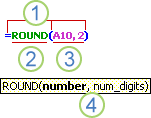 1. Structuur. Een functie begint altijd met een gelijkteken (=), gevolgd door de functienaam, een haakje openen, de argumenten voor de functie gescheiden door puntkomma's, en een haakje sluiten.
2. Functienaam. Klik op een cel en druk op Shift+F3 om een lijst met de beschikbare functies weer te geven.
3. Argumenten. Argumenten kunnen bestaan uit getallen, tekst, logische waarden zoals WAAR of ONWAAR, matrices, foutwaarden zoals #N/B of celverwijzingen. Het opgegeven argument moet een geldige waarde voor dit argument opleveren. U kunt ook constanten, formules of andere functies als argumenten gebruiken.
4. Knopinfo voor argument. Een kader met de syntaxis en argumenten van de functie dat verschijnt tijdens het typen van de functie. Als u bijvoorbeeld =AFRONDEN( typt, verschijnt een kader met informatie over deze functie. De knopinfo wordt alleen weergegeven voor ingebouwde functies.
Functies invoeren
Wanneer u een formule met een functie maakt, kunt u het dialoogvenster Functie invoegen gebruiken bij het invoeren van werkbladfuncties. Als u een functie invoert in de formule, worden in het dialoogvenster Functie invoegen de naam van de functie, de verschillende argumenten, een beschrijving van de functie en de argumenten, het huidige resultaat van de functie en het huidige resultaat van de gehele formule weergegeven.
Gebruik Formule automatisch aanvullen om het maken en bewerken van formules te vereenvoudigen en het aantal typ- en syntaxisfouten tot een minimum te beperken. Nadat u een = (gelijkteken) en beginletters of een weergavetrigger hebt getypt, wordt webversie van Excel onder de cel een dynamische vervolgkeuzelijst weergegeven met geldige functies, argumenten en namen die overeenkomen met de letters of trigger. U kunt vervolgens een item in de vervolgkeuzelijst in de formule opnemen.
Functies nesten
In bepaalde gevallen hebt u mogelijk een functie nodig als een van de argumenten van een andere functie. In de volgende formule wordt bijvoorbeeld een geneste functie GEMIDDELDE gebruikt en wordt het resultaat vergeleken met de waarde 50.
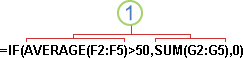
1. De functies GEMIDDELDE en SOM zijn genest in de functie ALS.
Geldige retouren Wanneer een geneste functie als argument wordt gebruikt, moet de geneste functie hetzelfde type waarde retourneren als het argument. Als het argument bijvoorbeeld resulteert in de waarde WAAR of ONWAAR, moet de geneste functie eveneens de waarde WAAR of ONWAAR retourneren. Als de functie dit niet doet, geeft webversie van Excel een #VALUE! als resultaat.
Limieten voor nestingsniveaus Een formule kan maximaal zeven niveaus van geneste functies bevatten. Wanneer een functie (we noemen deze functie A) als argument wordt gebruikt in een andere functie (die we functie B noemen), fungeert functie B een functie op het tweede niveau. Zo zijn GEMIDDELDE en SOM beide functies op het tweede niveau als ze zijn gebruikt als argumenten van de functie ALS. Een geneste functie binnen de geneste functie GEMIDDELDE is dan een functie op het derde niveau, enzovoort.
Verwijzingen in formules gebruiken
Een verwijzing identificeert een cel of een celbereik op een werkblad en geeft webversie van Excel aan waar u moet zoeken naar de waarden of gegevens die u in een formule wilt gebruiken. U kunt verwijzingen gebruiken om gegevens in verschillende delen van een werkblad in een formule te gebruiken of de waarde uit één cel in verschillende formules te gebruiken. U kunt ook naar cellen in andere werkbladen van dezelfde werkmap en naar andere werkmappen verwijzen. Verwijzingen naar cellen in andere werkmappen worden koppelingen of externe verwijzingen genoemd.
Het verwijzingstype A1
De standaardreferentiestijl Standaard gebruikt webversie van Excel de verwijzingsstijl A1, die verwijst naar kolommen met letters (A tot en met XFD, voor een totaal van 16.384 kolommen) en verwijst naar rijen met getallen (1 tot en met 1.048.576). Deze letters en cijfers worden rij- en kolomkoppen genoemd. Als u naar een cel wilt verwijzen, voert u de kolomletter gevolgd door het rijnummer in. B2 verwijst bijvoorbeeld naar de cel op het snijpunt van kolom B en rij 2.
| Gewenste verwijzing | Gebruik |
|---|---|
| De cel in kolom A en rij 10 | A10 |
| Het celbereik in kolom A en rij 10 tot en met 20 | A10:A20 |
| Het celbereik in rij 15 en kolom B tot en met E | B15:E15 |
| Alle cellen in rij 5 | 5:5 |
| Alle cellen in rij 5 tot en met 10 | 5:10 |
| Alle cellen in kolom H | H:H |
| Alle cellen in kolom H tot en met J | H:J |
| Het celbereik in kolom A tot en met E en rij 10 tot en met 20 | A10:E20 |
Een verwijzing naar een ander werkblad maken In het volgende voorbeeld wordt met de werkbladfunctie GEMIDDELDE de gemiddelde waarde van het bereik B1:B10 op het werkblad Marketing in dezelfde werkmap berekend.
 1. Verwijst naar het werkblad met de naam Marketing
2. Verwijst naar het celbereik tussen B1 en B10, inclusief
3. Hiermee wordt de werkbladverwijzing gescheiden van de celbereikverwijzing
Het verschil tussen relatieve, absolute en gemengde verwijzingen
Relatieve verwijzingen Een relatieve celverwijzing in een formule, zoals A1, is gebaseerd op de relatieve positie van de cel die de formule bevat en de cel waarnaar de verwijzing verwijst. Als de positie van de cel met de formule verandert, wordt de verwijzing gewijzigd. Als u de formule kopieert of doorvoert in rijen of kolommen, wordt de verwijzing automatisch aangepast. In nieuwe formules worden standaard relatieve verwijzingen gebruikt. Als u een relatieve verwijzing in cel B2 bijvoorbeeld kopieert of doorvoert naar cel B3, wordt deze automatisch aangepast van =A1 naar =A2.
 Absolute verwijzingen Een absolute celverwijzing in een formule, zoals $A$1, verwijst altijd naar een cel op een specifieke locatie. Als de positie van de cel met de formule verandert, blijft de absolute verwijzing hetzelfde. Als u de formule kopieert of doorvoert in rijen of kolommen, wordt de absolute verwijzing niet aangepast. Voor nieuwe formules worden standaard relatieve verwijzingen gebruikt en deze zult u dus moeten omzetten in absolute verwijzingen. Als u een absolute verwijzing in cel B2 bijvoorbeeld kopieert of doorvoert in cel B3, blijft deze in beide cellen gelijk, namelijk =$A$1.
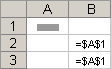 Gemengde verwijzingen Een gemengde verwijzing heeft een absolute kolom en een relatieve rij, of een absolute rij en een relatieve kolom. Een absolute kolomverwijzing heeft de vorm $A1, $B1, enzovoort. Een absolute rijverwijzing heeft de vorm A$1, B$1, enzovoort. Als de positie van de cel met de formule verandert, wordt de relatieve verwijzing gewijzigd en de absolute verwijzing niet. Als u de formule kopieert of doorvoert in rijen of kolommen, wordt de relatieve verwijzing automatisch aangepast en de absolute verwijzing niet. Als u bijvoorbeeld een gemengde verwijzing van cel A2 kopieert of doorvoert in cel B3, wordt deze verwijzing aangepast van =A$1 naar =B$1.

Het verwijzingstype 3D
Handig verwijzen naar meerdere werkbladen Als u gegevens in dezelfde cel of hetzelfde celbereik op meerdere werkbladen in een werkmap wilt analyseren, gebruikt u een 3D-verwijzing. Een 3D-verwijzing bevat de cel of het celbereik, voorafgegaan door een bereik van werkbladnamen. webversie van Excel gebruikt werkbladen die zijn opgeslagen tussen de begin- en eindnamen van de verwijzing. Zo telt u met =SOM(Blad2:Blad13!B5) alle waarden op in cel B5 van alle werkbladen van Blad2 tot en met Blad13.
- Met 3D-verwijzingen kunt u verwijzen naar cellen van andere bladen, namen definiëren en formules maken met de volgende functies: SOM, GEMIDDELDE, GEMIDDELDEA, AANTAL, AANTALARG, MAX, MAXA, MIN, MINA, PRODUCT, STDEV.P, STDEV.S, STDEVA, STDEVPA, VAR.P, VAR.S, VARA, en VARPA.
- 3D-verwijzingen kunnen niet worden gebruikt in matrixformules.
- 3D-verwijzingen kunnen niet worden gebruikt met de snijpuntoperator (één spatie) of in formules die gebruikmaken van impliciet snijpunt.
Wat gebeurt er wanneer u werkbladen verplaatst, kopieert, invoegt of verwijdert In de volgende voorbeelden wordt uitgelegd wat er gebeurt wanneer u werkbladen verplaatst, kopieert, invoegt of verwijdert die zijn opgenomen in een 3D-verwijzing. In de voorbeelden worden met de formule =SOM(Blad2:Blad6!A2:A5) de waarden in cel A2 tot en met A5 op werkblad 2 tot en met 6 opgeteld.
- Invoegen of kopiëren Als u werkbladen tussen Blad2 en Blad6 (de eindpunten in dit voorbeeld) invoegt of kopieert, bevat webversie van Excel alle waarden in de cellen A2 tot en met A5 van de toegevoegde bladen in de berekeningen.
- Verwijderen Als u bladen verwijdert tussen Blad2 en Blad6, verwijdert webversie van Excel de bijbehorende waarden uit de berekening.
- Verplaatsen Als u bladen verplaatst van tussen Blad2 en Blad6 naar een locatie buiten het bladbereik waarnaar wordt verwezen, verwijdert webversie van Excel hun waarden uit de berekening.
- Een eindpunt verplaatsen Als u Blad2 of Blad6 naar een andere locatie in dezelfde werkmap verplaatst, past webversie van Excel de berekening aan zodat deze geschikt is voor het nieuwe bereik van de werkbladen ertussen.
- Een eindpunt verwijderen Als u Blad2 of Blad6 verwijdert, past webversie van Excel de berekening aan om het bereik van de bladen ertussen aan te passen.
Het verwijzingstype R1K1
U kunt ook een verwijzingstype hanteren waarbij zowel de rijen als de kolommen op het werkblad zijn genummerd. Het verwijzingstype R1K1 is handig voor het berekenen van rij- en kolomposities in macro's. In de stijl R1C1 geeft webversie van Excel de locatie van een cel aan met een 'R' gevolgd door een rijnummer en een 'C' gevolgd door een kolomnummer.
| verw | Betekenis |
|---|---|
| R[-2]K | Een relatieve verwijzing naar de cel twee rijen omhoog en in dezelfde kolom |
| R[2]K[2] | Een relatieve verwijzing naar de cel die zich twee rijen lager en twee kolommen naar rechts bevindt. |
| R2K2 | Een absolute verwijzing naar de cel in de tweede rij en de tweede kolom. |
| R[-1] | Een relatieve verwijzing naar de hele rij die zich boven de actieve cel bevindt. |
| R | Een absolute verwijzing naar de huidige rij. |
Wanneer u een macro opneemt, neemt webversie van Excel enkele opdrachten op met behulp van de R1C1-verwijzingsstijl. Als u bijvoorbeeld een opdracht opneemt, zoals klikken op de knop AutoSom om een formule in te voegen waarmee een celbereik wordt toegevoegd, registreert webversie van Excel de formule met behulp van de R1C1-stijl, niet de A1-stijl, verwijzingen.
Namen in formules gebruiken
U kunt gedefinieerde namen maken voor cellen, cellenbereiken, formules, constanten of webversie van Excel tabellen. Een naam is een betekenisvolle afkorting waarmee het doel van een celverwijzing, constante, formule of tabel gemakkelijker te begrijpen is, terwijl deze in eerste instantie mogelijk moeilijk te begrijpen zijn. Hieronder ziet u gangbare voorbeelden van namen en de manier waarop u deze kunt gebruiken om formules begrijpelijker te maken.
| Type voorbeeld | Voorbeeld met bereiken in plaats van namen | Voorbeeld met namen |
|---|---|---|
| Verwijzing | =SOM(A16:A20) | =SOM(Verkoop) |
| Constante | =PRODUCT(A12;9,5%) | =PRODUCT(Prijs,KCBelastingtarief) |
| Formule | =TEKST(VERT.ZOEKEN(MAX(A16;A20);A16:B20;2;ONWAAR);"m/dd/jjjj") | =TEKST(VERT.ZOEKEN(MAX(Verkoop),Verkoopinfo,2,ONWAAR),"m/dd/jjjj") |
| Tabel | A22:B25 | =PRODUCT(Prijs;Tabel1[@Belastingtarief]) |
Typen namen
Er zijn verschillende typen namen die u kunt maken en gebruiken.
Gedefinieerde naam Een naam die een cel, celbereik, formule of constante waarde vertegenwoordigt. U kunt een eigen gedefinieerde naam maken. Bovendien maakt webversie van Excel soms een gedefinieerde naam voor u, bijvoorbeeld wanneer u een afdrukgebied instelt.
Tabelnaam Een naam voor een webversie van Excel tabel, een verzameling gegevens over een bepaald onderwerp die is opgeslagen in records (rijen) en velden (kolommen). webversie van Excel maakt een standaard webversie van Excel tabelnaam van 'Table1', 'Table2', enzovoort, telkens wanneer u een webversie van Excel tabel invoegt, maar u kunt deze namen wijzigen om ze duidelijker te maken.
Namen maken en invoeren
U maakt een naam met behulp van Een naam maken op basis van selectie. U kunt eenvoudig namen maken op basis van bestaande rij- en kolomlabels door een selectie van cellen op het werkblad te gebruiken.
Opmerking
Standaard worden voor namen absolute celverwijzingen gebruikt.
U kunt op de volgende manieren een naam opgeven:
- Typen Typ de naam bijvoorbeeld als argument voor een formule.
- Met Formule automatisch aanvullen Maak gebruik van de vervolgkeuzelijst Formule automatisch aanvullen, waarin geldige namen automatisch worden weergegeven.
Matrix- en matrixconstanten gebruiken
webversie van Excel biedt geen ondersteuning voor het maken van matrixformules. U kunt de resultaten bekijken van matrixformules die zijn gemaakt in de bureaubladtoepassing van Excel, maar u kunt ze niet bewerken of opnieuw berekenen. Als u de Excel-bureaubladtoepassing hebt, selecteert u Bewerken>Openen in bureaublad om met matrices te werken.
Met de volgende matrixformule wordt bijvoorbeeld de totale waarde van een pakket aandelen berekend zonder dat u een rij cellen hoeft te gebruiken om de individuele waarden van elk aandeel te berekenen.
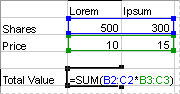 Wanneer u de formule ={SOM(B2:D2*B3:D3)} als matrixformule invoert, worden de shares en de prijs voor elk aandeel samengevoegd en worden de resultaten van deze berekeningen samen opgeteld.
Meerdere resultaten berekenen Sommige werkbladfuncties retourneren matrices met waarden of vereisen een matrix met waarden als argument. Als u meerdere resultaten wilt berekenen met een matrixformule, moet u de matrix invoeren in een celbereik dat hetzelfde aantal rijen en kolommen heeft als de matrixargumenten.
Bij bijvoorbeeld een reeks van drie verkoopcijfers (in kolom B) voor een reeks van drie maanden (in kolom A) bepaalt de functie TREND de lineaire waarden voor de verkoopcijfers. Alle resultaten van de formule worden in drie cellen in kolom C weergegeven (C1:C3).
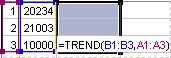 Wanneer u de formule =TREND(B1:B3;A1:A3) als matrixformule invoert, worden drie afzonderlijke resultaten (22196, 17079 en 11962) gegenereerd op basis van de drie verkoopcijfers en de drie maanden.
Matrixconstanten gebruiken
In een gewone formule kunt u een verwijzing invoeren naar een cel met een waarde of naar de waarde zelf (ook wel constante genoemd). Zo kunt u in een matrixformule een verwijzing invoeren naar een matrix, maar u kunt ook de matrix met waarden in de cellen invoeren (ook wel matrixconstante genoemd). In matrixformules worden constanten op dezelfde manier verwerkt als in gewone formules, maar u moet de matrixconstanten in een bepaalde notatie invoeren.
Matrixconstanten kunnen getallen, tekst, logische waarden (WAAR of ONWAAR) of foutwaarden (bijvoorbeeld #N/B) bevatten. Verschillende typen waarden kunnen zich in dezelfde matrixconstante bevinden, bijvoorbeeld {1,3,4; WAAR,ONWAAR,WAAR}. Getallen in matrixconstanten kunnen gehele getallen, decimale getallen of getallen in de wetenschappelijke notatie zijn. Tekst moet tussen dubbele aanhalingstekens staan, bijvoorbeeld 'dinsdag'.
Matrixconstanten mogen geen celverwijzingen, kolommen of rijen van ongelijke lengte, formules of de speciale tekens $ (dollarteken), () (ronde haken) of % (procentteken) bevatten.
Als u matrixconstanten wijzigt, moet u rekening houden met het volgende:
- Plaats ze tussen accolades ( { } ).
- Scheid waarden in verschillende kolommen met komma's (,). Als u bijvoorbeeld de waarden 10, 20, 30 en 40 wilt weergeven, voert u in {10,20,30,40}. Een dergelijke matrixconstante wordt een 1-bij-4-matrix genoemd en is hetzelfde als een verwijzing naar één rij met vier kolommen.
- Scheid waarden in verschillende rijen met behulp van puntkomma's (;). Als u de waarden 10, 20, 30, 40 in één rij wilt weergeven en de waarden 50, 60, 70, 80 in de rij eronder, voert u de 2-bij-4-matrixconstante {10,20,30,40;50,60,70,80} in.